Short Code
ESPACE_CLIENT
Gérer mon espace client

J’ai plusieurs lignes mobiles sur mon espace client

Vous avez un compte avec plusieurs lignes associées, on vous explique ici comment retrouver et gérer toutes vos lignes.

1 Comment gérer mes lignes depuis l'espace client ?

  • Pour retrouver l'ensemble de vos lignes, suivez ces étapes :
    1. Connectez-vous à votre espace client à l’aide de votre identifiant et de votre mode passe.
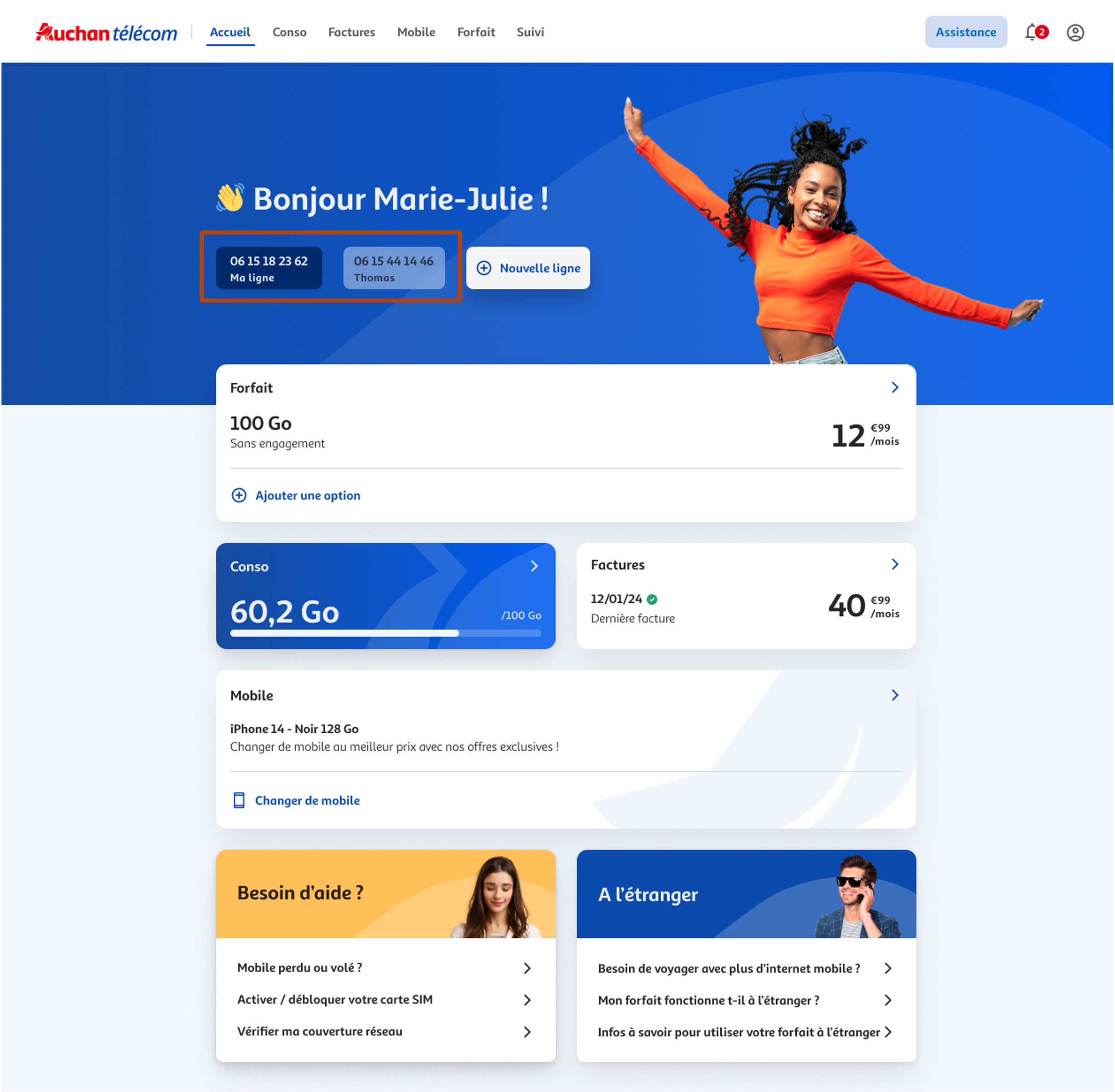
    2. Une fois connecté, rendez-vous dans Accueil où toutes vos lignes s'affichent.
    3. ll vous suffira de sélectionner l’une de vos lignes pour accéder à son détail :
      • La consommation.
      • Les factures.
      • Souscrire une option.
      • Acheter une recharge internet.
Page Accueil retrouver toutes les lignes espace client Auchan Telecom


Vous n’êtes pas l’utilisateur principal d’une ligne ?

Vous pouvez déclarer un utilisateur principal depuis l’espace client pour lui permettre d’accéder à son espace client dédié.

2 Comment consulter les factures de chaque ligne ? 


Pour chaque ligne, une facture dédiée sera émise. Vous pourrez toutes les retrouver sur la page Factures de votre espace client.
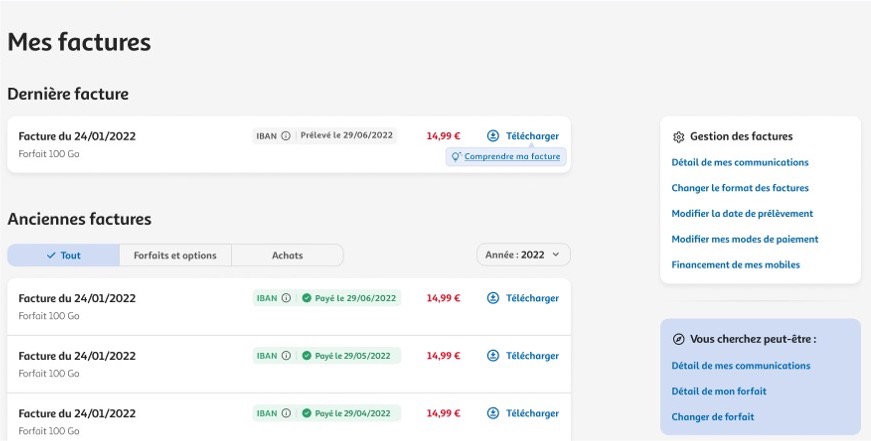

  1. Rendez-vous dans Accueil et sélectionnez une des lignes.
  2. Cliquez sur Factures.
  3. Et voilà ! Toutes vos factures s'affichent simplement.


Page Factures espace client Auchan Telecom

Toujours besoin d’aide ?

Utiliser notre messagerie

Recommandé

Chattez avec notre assistant pour corriger votre problème rapidement.

Demander un rappel

Planifiez un rendez-vous téléphonique avec un de nos conseillers spécialisés.

Cette solution vous a-t-elle aidé ?

Gérer mon espace client

J’ai plusieurs lignes mobiles sur mon espace client

Vous avez un compte avec plusieurs lignes associées, on vous explique ici comment retrouver et gérer toutes vos lignes.

1 Comment gérer mes lignes depuis l'espace client ?

  • Pour retrouver l'ensemble de vos lignes, suivez ces étapes :
    1. Connectez-vous à votre espace client à l’aide de votre identifiant et de votre mode passe.
    2. Une fois connecté, rendez-vous dans Accueil où toutes vos lignes s'affichent.
    3. ll vous suffira de sélectionner l’une de vos lignes pour accéder à son détail :
      • La consommation.
      • Les factures.
      • Souscrire une option.
      • Acheter une recharge internet.
Page Accueil retrouver toutes les lignes espace client Auchan Telecom


Vous n’êtes pas l’utilisateur principal d’une ligne ?

Vous pouvez déclarer un utilisateur principal depuis l’espace client pour lui permettre d’accéder à son espace client dédié.

2 Comment consulter les factures de chaque ligne ? 


Pour chaque ligne, une facture dédiée sera émise. Vous pourrez toutes les retrouver sur la page Factures de votre espace client.


  1. Rendez-vous dans Accueil et sélectionnez une des lignes.
  2. Cliquez sur Factures.
  3. Et voilà ! Toutes vos factures s'affichent simplement.


Page Factures espace client Auchan Telecom

Toujours besoin d’aide ?

Utiliser notre messagerie

Recommandé

Chattez avec notre assistant pour corriger votre problème rapidement.

Demander un rappel

Planifiez un rendez-vous téléphonique avec un de nos conseillers spécialisés.

Cette solution vous a-t-elle aidé ?

Infos pratiques

Accéder facilement à votre espace client depuis votre mobile

Votre appli mobile sur votre smartphone n’est plus accessible ? Pour continuer à gérer votre forfait en toute simplicité, nous vous invitons à installer un raccourci vers le site espace client mobile de votre marque sur votre écran d’accueil de votre mobile.

1 Ajouter un raccourci rapide à votre smartphone Android

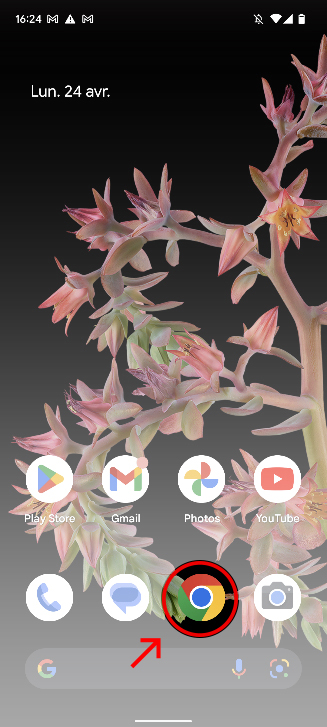
Étape 1

Lancer le navigateur de votre smartphone.

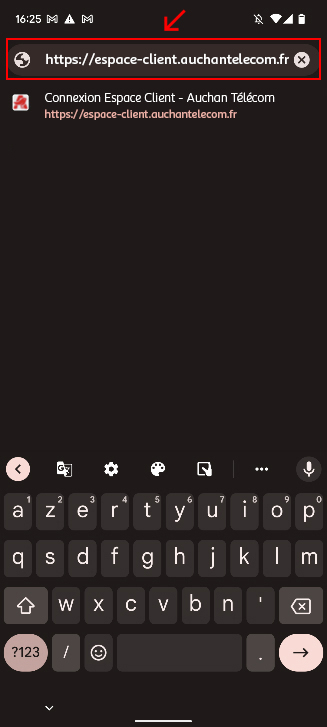
Étape 2

Saisir l’adresse de l’espace client de votre marque : https://espace-client.auchantelecom.fr

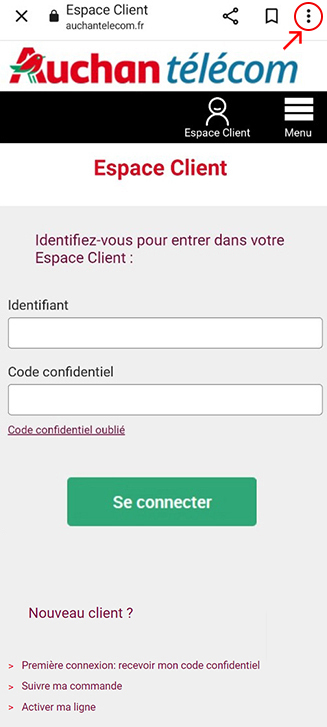
Étape 3

Cliquer sur l'icône représentant trois points verticaux pour accéder aux paramètres.
Étape 4

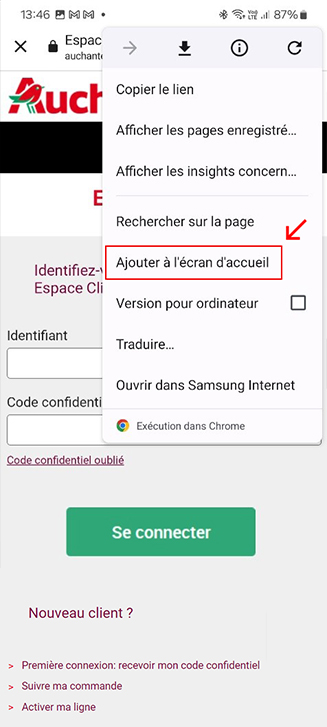
Cliquer sur « Ajouter à l’écran d’accueil  ».

Étape 5

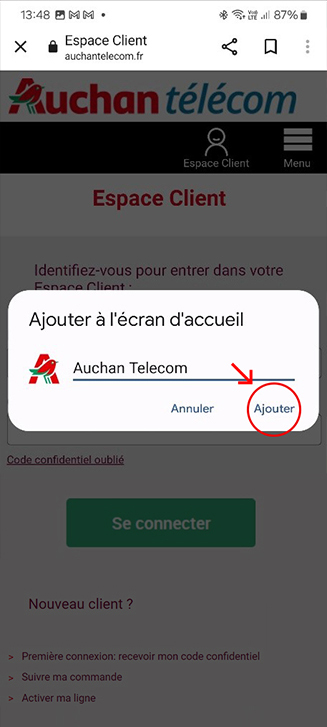
Cliquer sur « Ajouter  ».

Étape 6

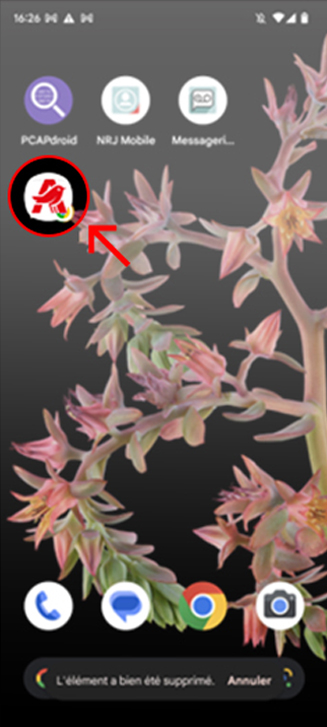
Le raccourci apparaîtra sur votre écran d'accueil.

L'espace client sera accessible comme d'habitude depuis le raccourci présent sur votre écran d'accueil.

2 Ajouter un raccourci rapide à votre iPhone

Étape 1

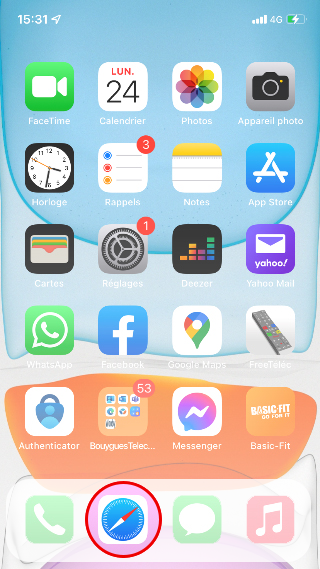
Lancer le navigateur de votre iPhone.

Étape 2

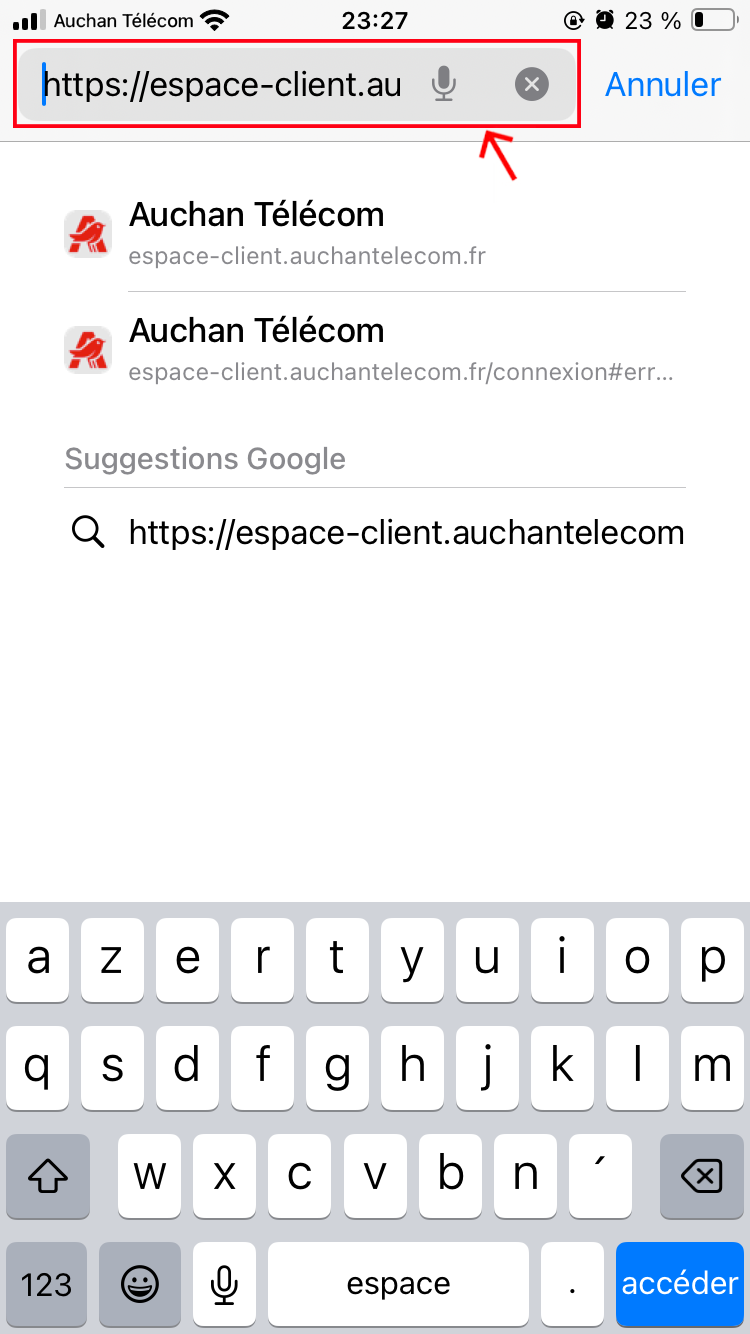
Saisir l’adresse de l’espace client de votre marque : https://espace-client.auchantelecom.fr

Étape 3

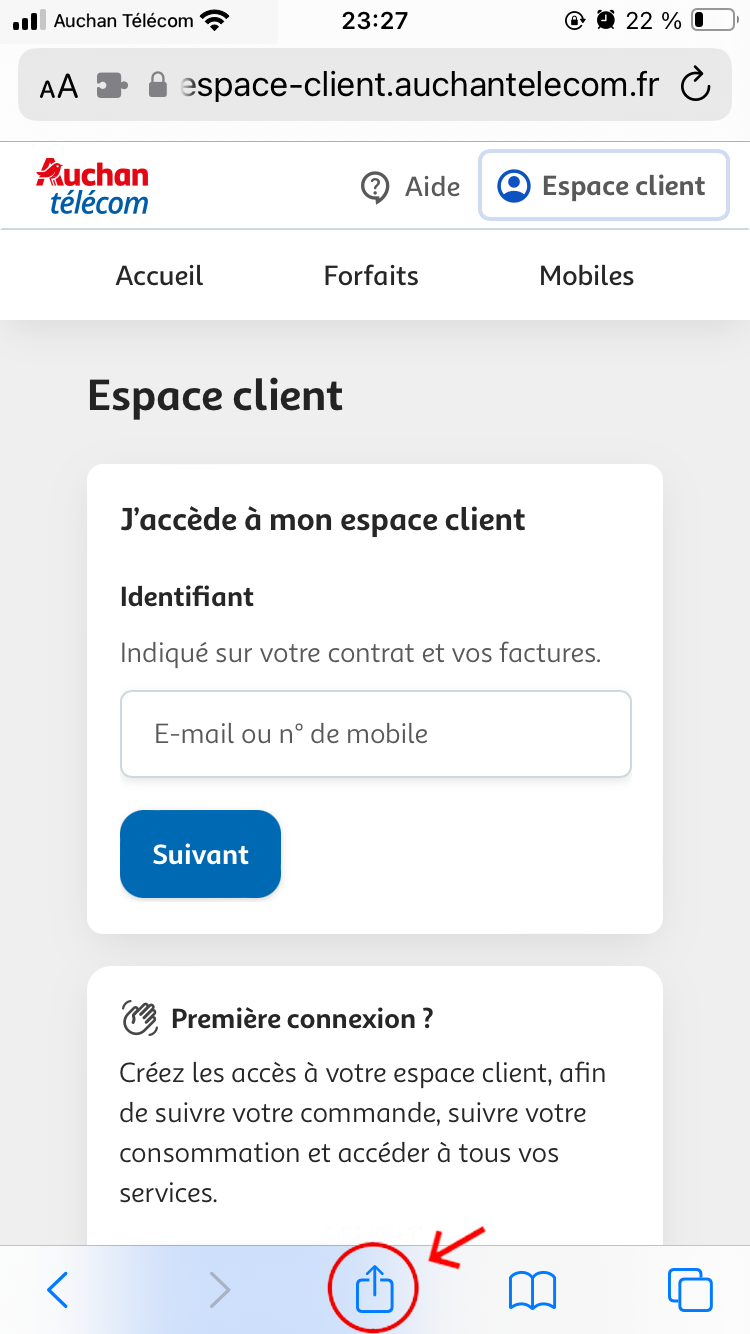
Cliquer sur l'icône « Envoyer » représenter par un carré avec une flèche qui pointe vers le haut au centre.

Étape 4

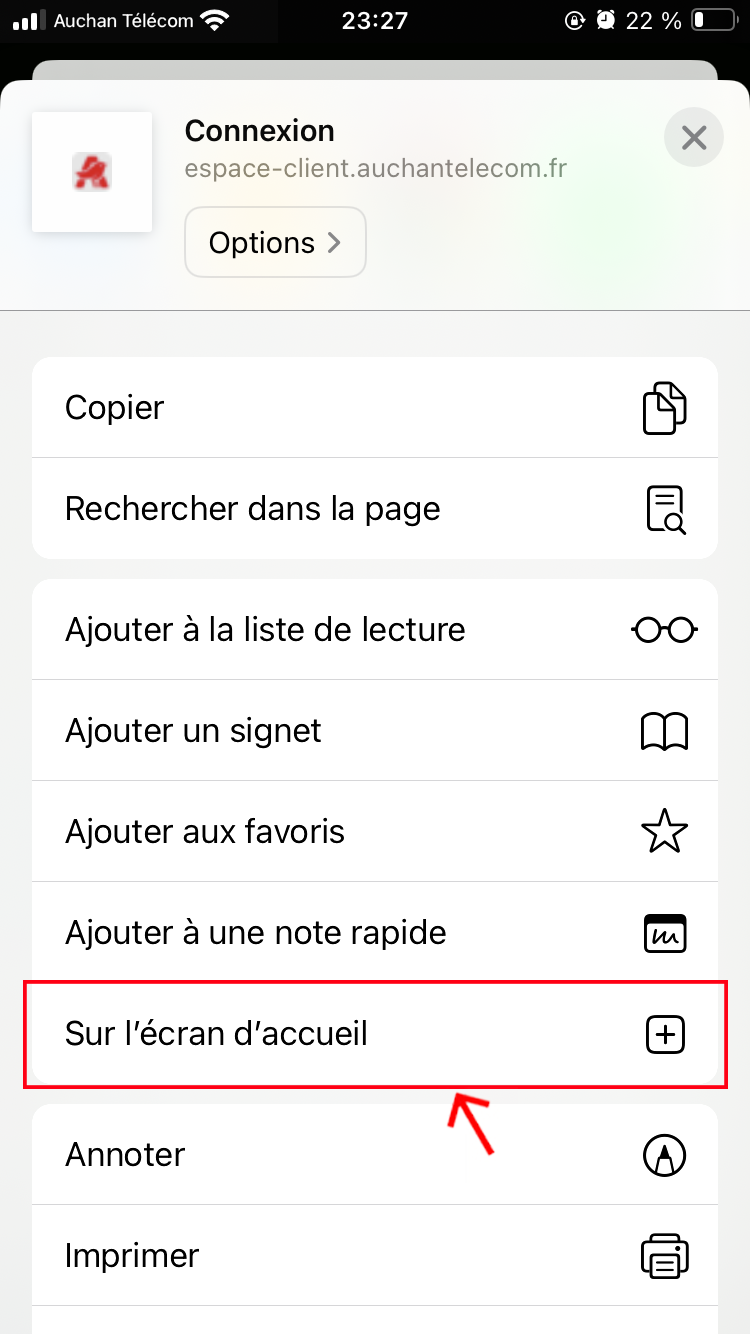
Cliquer sur « Sur l’écran d’accueil  ».

Étape 5

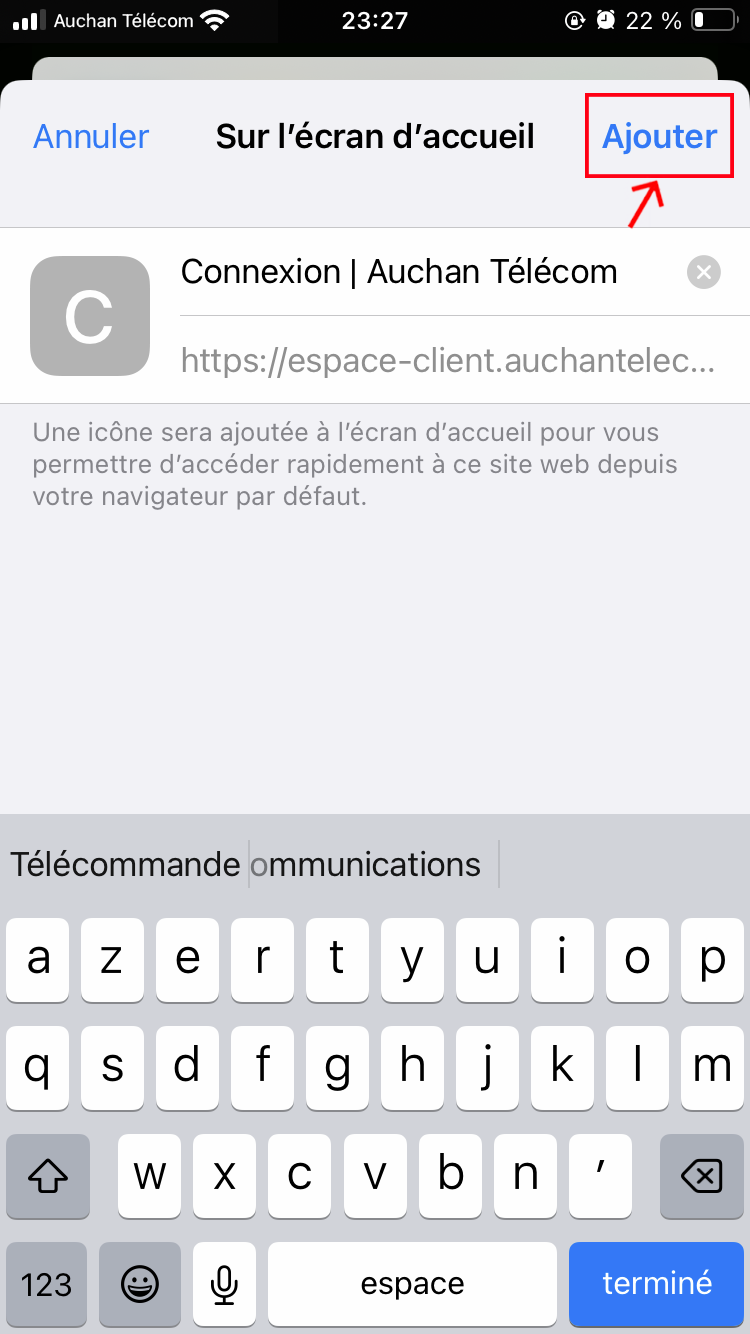
Cliquer sur « Ajouter  ».

Étape 6

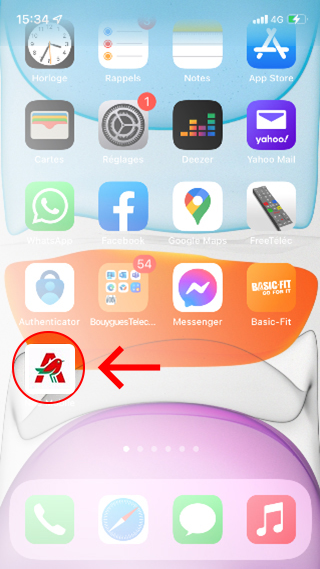
Le raccourci apparaîtra sur votre écran d'accueil.

L'espace client sera accessible comme d'habitude depuis le raccourci présent sur votre écran d'accueil.

Toujours besoin d’aide ?

Utiliser notre messagerie

Recommandé

Chattez avec notre assistant pour corriger votre problème rapidement.

Demander un rappel

Planifiez un rendez-vous téléphonique avec un de nos conseillers spécialisés.

Cette solution vous a-t-elle aidé ?

Gérer mon espace client

J’ai plusieurs lignes mobiles sur mon espace client

Vous avez un compte avec plusieurs lignes associées, on vous explique ici comment retrouver et gérer toutes vos lignes.

1 Comment gérer mes lignes depuis l'espace client ?

  • Pour retrouver l'ensemble de vos lignes, suivez ces étapes :
    1. Connectez-vous à votre espace client à l’aide de votre identifiant et de votre mode passe.
    2. Une fois connecté, rendez-vous dans Accueil où toutes vos lignes s'affichent.
    3. ll vous suffira de sélectionner l’une de vos lignes pour accéder à son détail :
      • La consommation.
      • Les factures.
      • Souscrire une option.
      • Acheter une recharge internet.
Page Accueil retrouver toutes les lignes espace client Auchan Telecom


Vous n’êtes pas l’utilisateur principal d’une ligne ?

Vous pouvez déclarer un utilisateur principal depuis l’espace client pour lui permettre d’accéder à son espace client dédié.

2 Comment consulter les factures de chaque ligne ? 


Pour chaque ligne, une facture dédiée sera émise. Vous pourrez toutes les retrouver sur la page Factures de votre espace client.


  1. Rendez-vous dans Accueil et sélectionnez une des lignes.
  2. Cliquez sur Factures.
  3. Et voilà ! Toutes vos factures s'affichent simplement.


Page Factures espace client Auchan Telecom

Toujours besoin d’aide ?

Utiliser notre messagerie

Recommandé

Chattez avec notre assistant pour corriger votre problème rapidement.

Demander un rappel

Planifiez un rendez-vous téléphonique avec un de nos conseillers spécialisés.

Cette solution vous a-t-elle aidé ?

Infos pratiques

Ajouter un raccourci à votre espace client sur l’écran d’accueil de votre mobile 

Votre appli mobile sur votre smartphone n’est plus accessible ? Pour continuer à gérer votre forfait en toute simplicité, nous vous invitons à installer un raccourci vers le site espace client mobile de votre marque sur votre écran d’accueil de votre mobile.
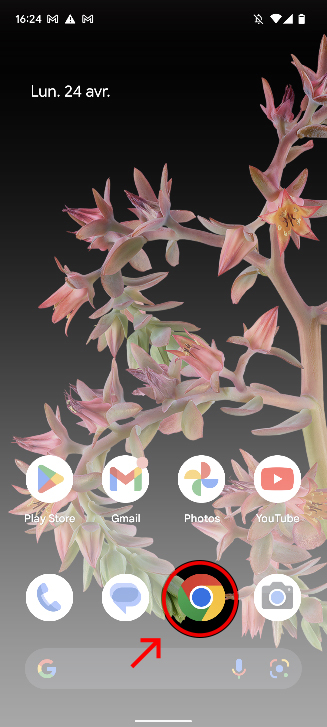
1 Ajouter un raccourci rapide à votre smartphone Android

Étape 1

Lancer le navigateur de votre smartphone.

Étape 2

Saisir l’adresse de l’espace client de votre marque : https://espace-client.auchantelecom.fr
Étape 3

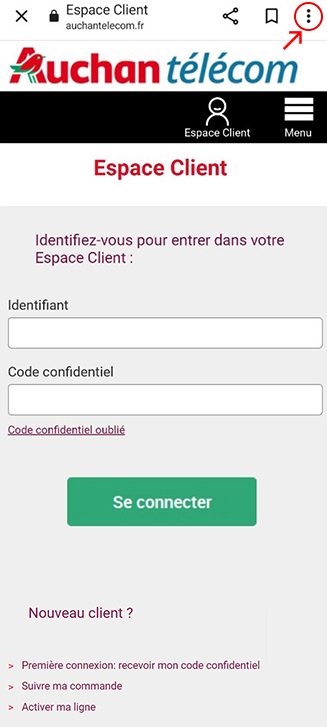
Cliquer sur l'icône représentant trois points verticaux pour accéder aux paramètres.
Étape 4

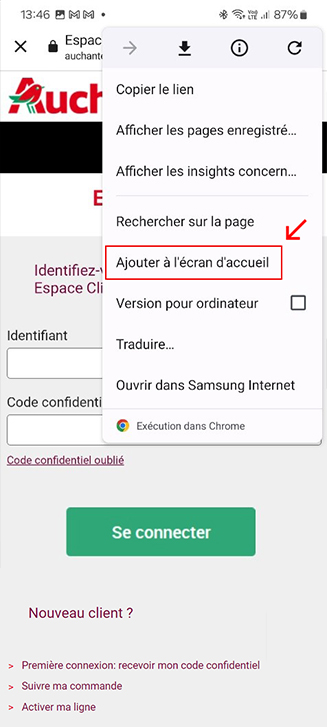
Cliquer sur « Ajouter à l’écran d’accueil  ».
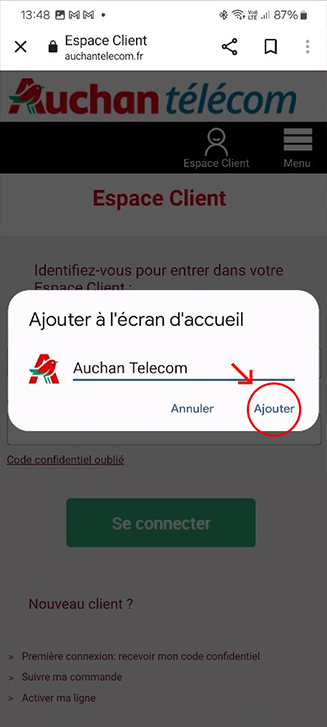
Étape 5

Cliquer sur « Ajouter  ».
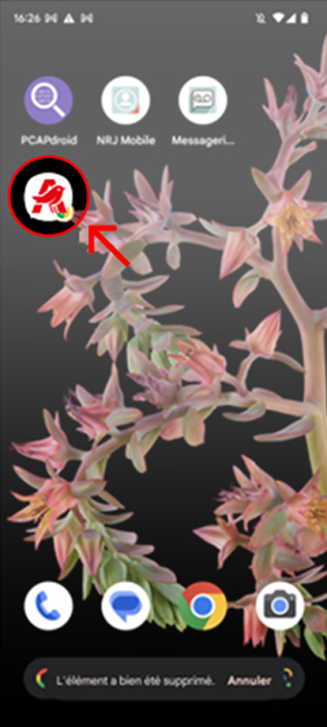
Étape 6

Le raccourci apparaîtra sur votre écran d'accueil.

L'espace client sera accessible comme d'habitude depuis le raccourci présent sur votre écran d'accueil.

2 Ajouter un raccourci rapide à votre iPhone

Étape 1

Lancer le navigateur de votre iPhone.

Étape 2

Saisir l’adresse de l’espace client de votre marque : https://espace-client.auchantelecom.fr

Étape 3

Cliquer sur l'icône « Envoyer » représenter par un carré avec une flèche qui pointe vers le haut au centre.

Étape 4

Cliquer sur « Sur l’écran d’accueil  ».

Étape 5

Cliquer sur « Ajouter  ».

Étape 6

Le raccourci apparaîtra sur votre écran d'accueil.

L'espace client sera accessible comme d'habitude depuis le raccourci présent sur votre écran d'accueil.

Toujours besoin d’aide ?

Utiliser notre messagerie

Recommandé

Chattez avec notre assistant pour corriger votre problème rapidement.

Demander un rappel

Planifiez un rendez-vous téléphonique avec un de nos conseillers spécialisés.

Cette solution vous a-t-elle aidé ?

Infos pratiques

Ajouter un raccourci à votre espace client sur l’écran d’accueil de votre mobile

Votre appli mobile sur votre smartphone n’est plus accessible ? Pour continuer à gérer votre forfait en toute simplicité, nous vous invitons à installer un raccourci vers le site espace client mobile de votre marque sur votre écran d’accueil de votre mobile.

1 Ajouter un raccourci rapide à votre smartphone Android

Étape 1

Lancer le navigateur de votre smartphone.

Étape 2

Saisir l’adresse de l’espace client de votre marque : https://espace-client.auchantelecom.fr

Étape 3

Cliquer sur l'icône représentant trois points verticaux pour accéder aux paramètres.

Étape 4

Cliquer sur « Ajouter à l’écran d’accueil  ».

Étape 5

Cliquer sur « Ajouter  ».

Étape 6

Le raccourci apparaîtra sur votre écran d'accueil.

L'espace client sera accessible comme d'habitude depuis le raccourci présent sur votre écran d'accueil.

2 Ajouter un raccourci rapide à votre iPhone

Étape 1

Lancer le navigateur de votre iPhone.

Étape 2

Saisir l’adresse de l’espace client de votre marque : https://espace-client.auchantelecom.fr

Étape 3

Cliquer sur l'icône « Envoyer » représenter par un carré avec une flèche qui pointe vers le haut au centre.

Étape 4

Cliquer sur « Sur l’écran d’accueil  ».

Étape 5

Cliquer sur « Ajouter  ».

Étape 6

Le raccourci apparaîtra sur votre écran d'accueil.

L'espace client sera accessible comme d'habitude depuis le raccourci présent sur votre écran d'accueil.

Toujours besoin d’aide ?

Utiliser notre messagerie

Recommandé

Chattez avec notre assistant pour corriger votre problème rapidement.

Demander un rappel

Planifiez un rendez-vous téléphonique avec un de nos conseillers spécialisés.

Cette solution vous a-t-elle aidé ?

Gérer mon compte client

Réinitialiser mon mot de passe perdu ou oublié

Comment changer ou réinitialiser un mot de passe perdu ou oublié ? Une démarche simple et détaillée.

1 Les points importants pour réinitialiser un mot de passe

Si vous ne vous souvenez plus de votre mot de passe, ne vous inquiétez pas : une procédure de réinitialisation est disponible. Il vous suffit d’avoir un accès à internet et de connaître votre identifiant. Cette démarche est entièrement gratuite.

Avec une ligne active, vous pouvez accéder à votre espace client à l’aide de votre identifiant et de votre mot de passe, que vous avez la possibilité de modifier à tout moment.

  • Les exigences pour un mot de passe sont les suivantes :
    • Entre 8 et 20 caractères, avec au moins 3 des 4 types suivants :
      • Une lettre majuscule
      • Une lettre minuscule
      • Un chiffre
      • Un caractère spécial parmi : !  "  "  #  $  %  &  '  (  )  *  +  ,  -  .  /  :  ;  =  ?  @  [  ]  _  `  {  |  ~ 
    • Le mot de passe doit être distinct de votre identifiant.
    • Une suite de 6 lettres ou 6 chiffres consécutifs n’est pas autorisée.
    • Un ancien mot de passe ne peut pas être réutilisé.

Important

Si votre ligne a été résiliée depuis plus de 12 mois, vous ne pourrez pas accéder à votre espace client pour réinitialiser le mot de passe.
1.1 Modifier votre mot de passe existant

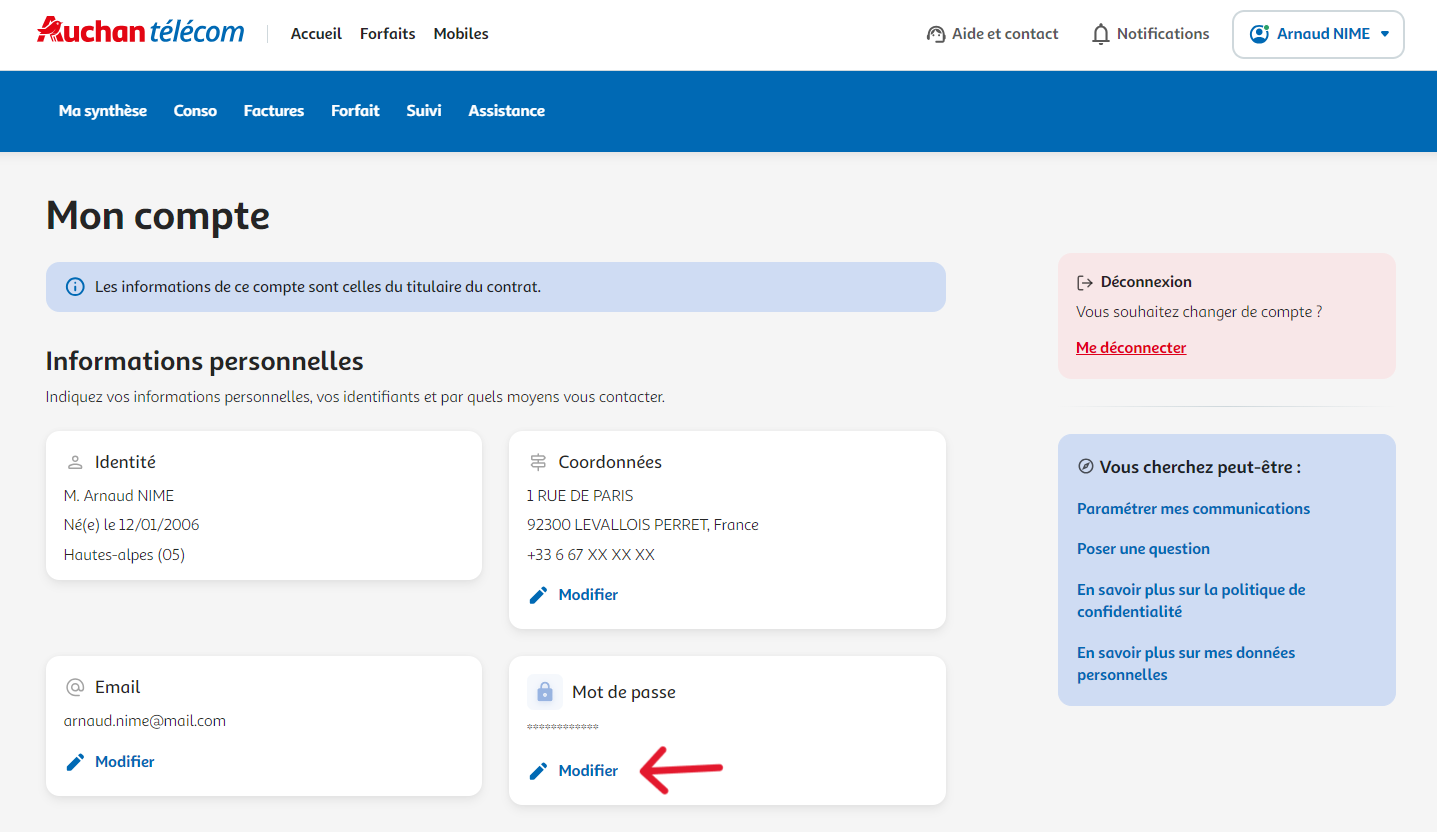
  • Pour changer votre mot de passe actuel, suivez ces étapes :
    1. Connectez-vous à votre espace client
    2. Rendez-vous dans la rubrique Mon compte
    3. Accédez à la section Mot de passe et cliquez sur Modifier.

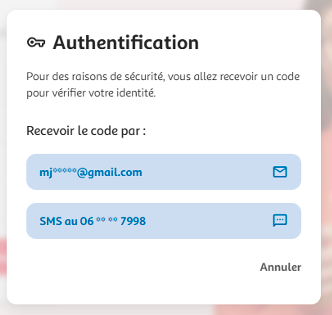
Un code de vérification sera nécessaire pour valider votre identité. Cette mesure de sécurité est en place pour protéger vos données personnelles.
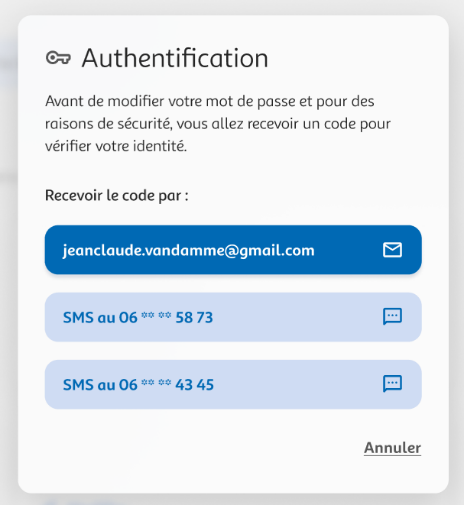
  • Vous pouvez choisir comment recevoir ce code :
    • Par SMS sur votre numéro de téléphone.
    • Par e-mail à votre adresse électronique.

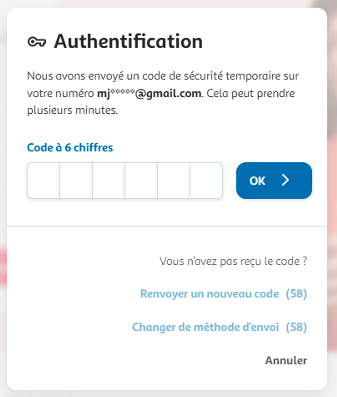
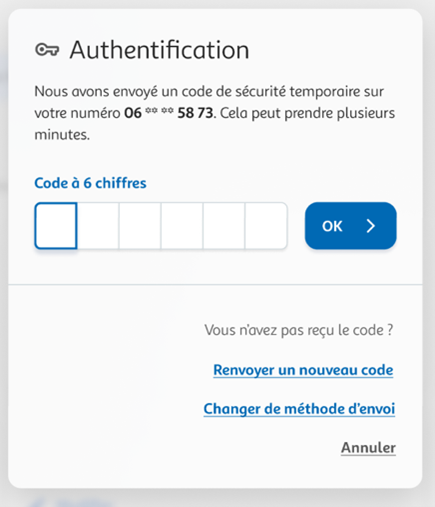
En fonction de la méthode choisie, un code de sécurité à 6 chiffres vous sera envoyé. Veillez à rester attentif, car ce code n’est valide que pendant une durée limitée de 10 minutes.

Une fois le code reçu (valide pendant 10 minutes), saisissez-le dans le champ prévu, puis cliquez sur OK.
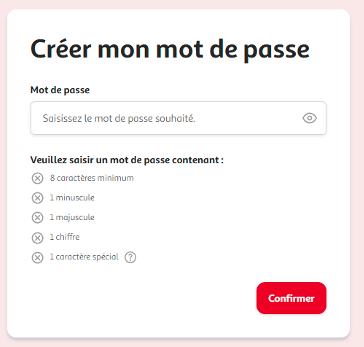
Création du mot de passe

  • Respectez les critères définis (longueur, types de caractères, etc.).
  • Le système évalue instantanément la sécurité de votre mot de passe (faible, moyenne, élevée).
  • Si les critères sont remplis, le mot de passe est validé.
  • Vous recevez un e-mail de confirmation lorsque la modification est finalisée.

En cas de souci (code expiré ou méthode incorrecte), vous pouvez :
  • Demander un nouveau code en sélectionnant Renvoyer un code.
  • Modifier la méthode d’envoi en cliquant sur Changer de méthode d’envoi.

1.2 Réinitialiser un mot de passe oublié

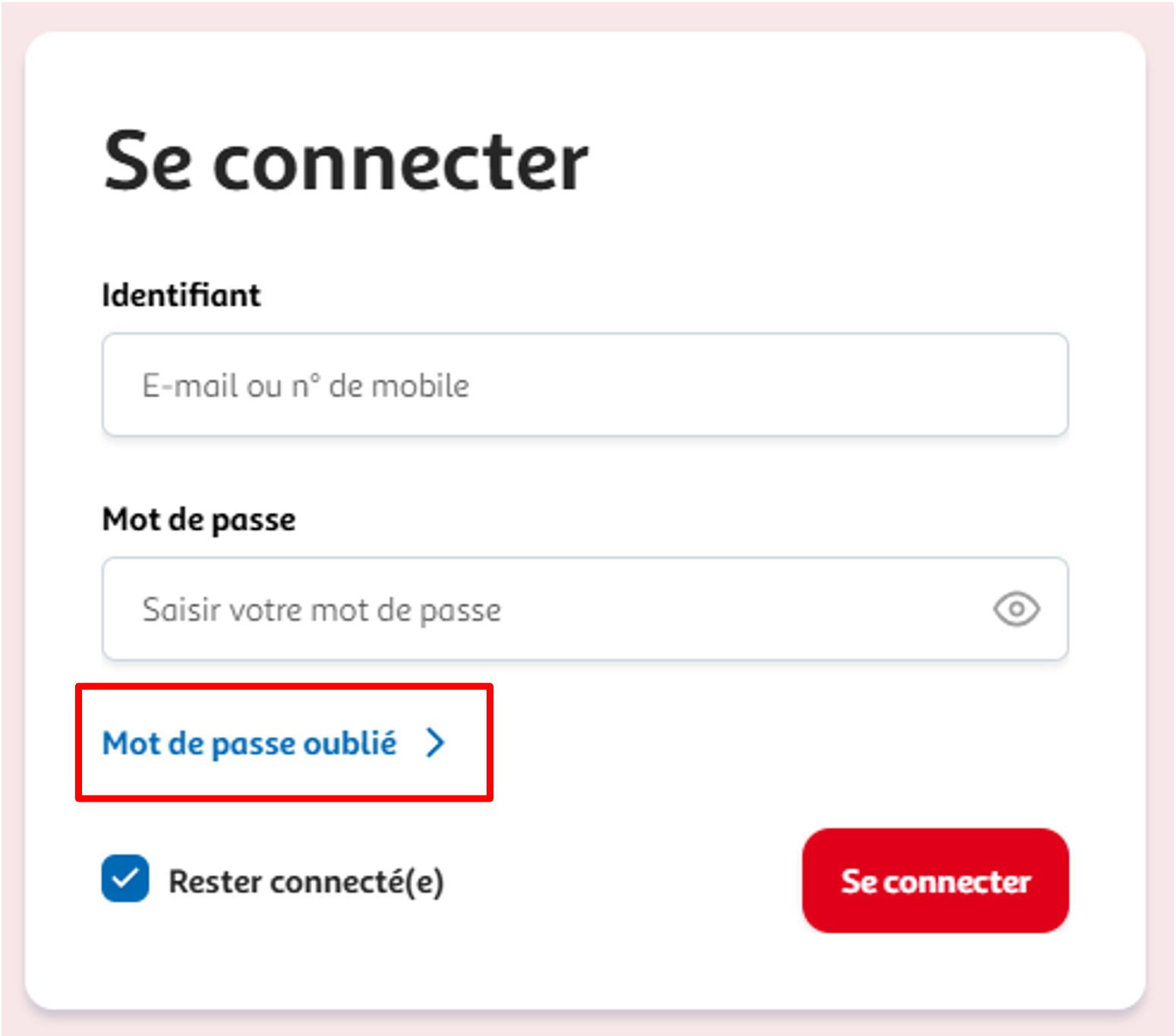
  1. Si vous avez perdu votre mot de passe, vous avez la possibilité de le réinitialiser depuis la page d’accès à votre espace client, en cliquant sur Mot de passe oublié.
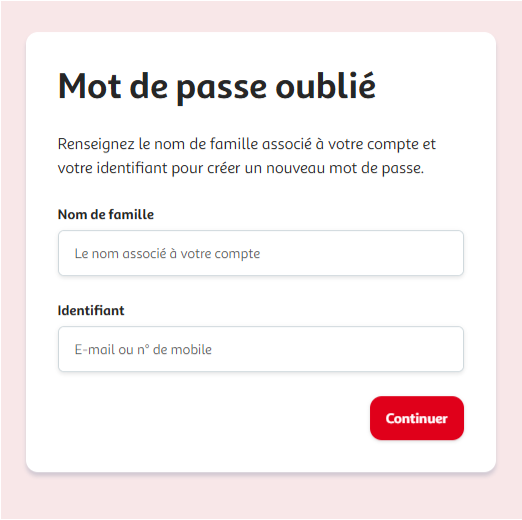
    2. Une fenêtre apparaît, vous demandant votre nom de famille et votre identifiant :
  • Si vous êtes titulaire, l’identifiant correspond à votre adresse e-mail.
  • Si vous êtes utilisateur, il s’agit de votre numéro de téléphone.
  • Méthodes de réception du code de vérification :
    1.  Choisissez de recevoir le code :
      • Si vous êtes titulaire :
        • Par SMS sur votre numéro de téléphone.
        • Par e-mail à votre adresse.
      • Si vous êtes utilisateur :
        • Par SMS uniquement.
    2. Indiquez le code à 6 chiffres reçu et validez sur OK.

Durée de validité du code : 10 minutes.


Ensuite, définissez un nouveau mot de passe en suivant les règles déjà mentionnées. Le système vérifie en temps réel la complexité du mot de passe pour vous guider.

Si la complexité est insuffisante, vous pouvez l’améliorer en ajoutant des caractères spéciaux. Cliquez ensuite sur Confirmer.

  • Un mot de passe valide doit comporter entre 8 et 20 caractères et inclure au moins trois des quatre catégories suivantes :
    • Lettres majuscules
    • Lettres minuscules
    • Chiffres
    • Caractères spéciaux

En cas de souci (code expiré ou méthode incorrecte), vous pouvez :
  • Demander un nouveau code en sélectionnant Renvoyer un code.
  • Modifier la méthode d’envoi en cliquant sur Changer de méthode d’envoi.

Une fois le code saisi et validé, un message confirme que votre mot de passe a été enregistré avec succès. Si cela échoue, un message d’erreur vous invite à recommencer. Vérifiez alors votre connexion Internet ou les informations saisies.

Toujours besoin d’aide ?

Utiliser notre messagerie

Recommandé

Chattez avec notre assistant pour corriger votre problème rapidement.

Demander un rappel

Planifiez un rendez-vous téléphonique avec un de nos conseillers spécialisés.

Cette solution vous a-t-elle aidé ?

Gérer mes coordonnées personnelles

Ajouter un profil utilisateur à mon Espace Client

Vous pouvez donner l'accès à votre espace client à un autre utilisateur à tout moment. Ses droits seront limités au niveau de la gestion de la ligne. Il pourra par exemple suivre sa consommation mais ne pourra pas souscrire un nouveau produit.

Il peut s'agir d'un membre de votre famille ou d'un ami, cela n'a aucune importance. Il est aussi simple d'ajouter un nouvel utilisateur que de le supprimer. On vous explique tout !

1 Donner un accès à mon espace client à un proche

L'ajout ou la suppression d'un utilisateur à un espace client est exclusivement réservé au titulaire d'un compte. Pour accéder à ce service, rendez-vous sur votre espace client, rubrique Mon compte, avec vos identifiants et mot de passe.

Vous pouvez ajouter qu'un seul utilisateur par ligne active.
1.1 Ajouter un nouvel utilisateur à mon profil

  • En tant que titulaire du compte, vous pouvez ajouter un profil "utilisateur" pour un membre de votre famille ou un proche.
    1. Rendez-vous dans la rubrique Mon compte,
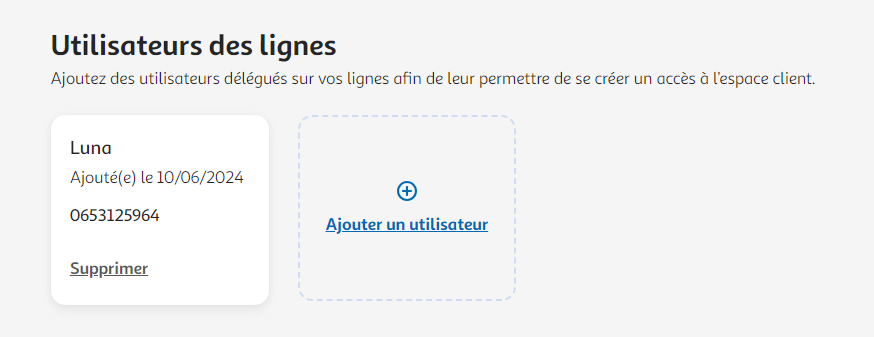
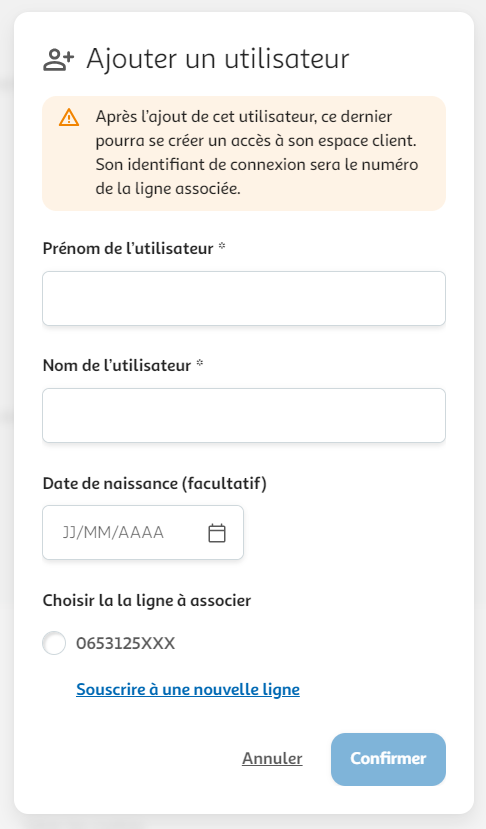
  1. Descendez le curseur jusqu'à la partie Utilisateurs des lignes.
  2. Cliquez sur Ajouter un utilisateur puis saisissez le prénom et le nom de la personne à ajouter. Utilisez uniquement des caractères alphabétiques. Les caractères numériques ne sont en effet pas autorisés. Vous devrez respecter la limite de 32 caractères.
  3. Indiquez la date de naissance de la personne sous le format Jour/Mois/Année.
  4. Sélectionner la ligne à associer, si vous disposez de plusieurs lignes.
  5. Cliquez sur Confirmer.

Si tout a été saisi correctement, vous voyez s'afficher un message de validation sur votre écran. En parallèle le nouvel utilisateur reçoit un SMS l'informant que vous l'avez ajouté à votre compte, et, qu'il doit personnaliser son mot de passe à la 1ere connexion.
À noter

Notre service prévoit l'ajout d'un utilisateur par ligne au maximum.

1.2 Supprimer un utilisateur

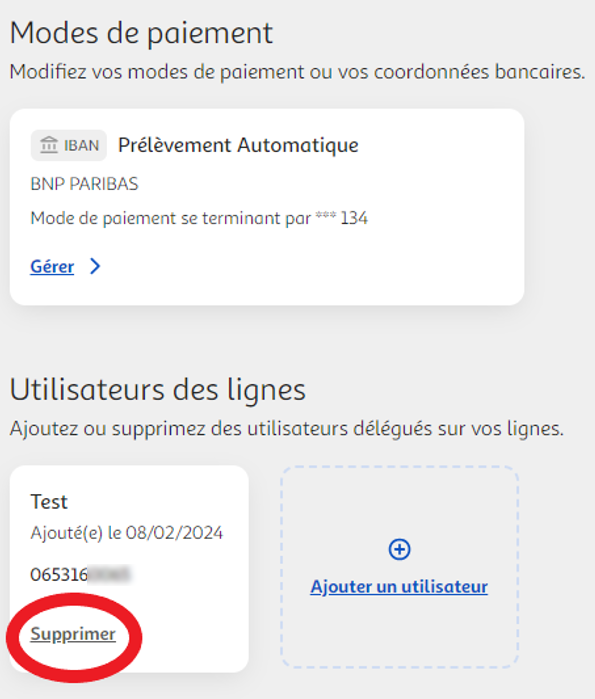
À partir de la page Mon compte, il est possible pour le titulaire de supprimer un utilisateur qui a été associé à une ligne.

  1. Cliquez sur le bouton Supprimer qui figure sous le nom de la personne.
  2. Confirmez la suppression en cliquant sur le bouton Supprimer qui s'affiche dans une nouvelle fenêtre.

Vous voyez s'afficher un message de validation sur votre écran. En parallèle l'utilisateur reçoit un SMS l'informant que vous avez supprimé son accès à la ligne.

Une fois que la suppression de l'utilisateur a été confirmée, vous pourrez en ajouter un nouveau si besoin.
Toujours besoin d’aide ?

Utiliser notre messagerie

Recommandé

Chattez avec notre assistant pour corriger votre problème rapidement.

Demander un rappel

Planifiez un rendez-vous téléphonique avec un de nos conseillers spécialisés.

Cette solution vous a-t-elle aidé ?

Gérer mon compte client

Découvrir l’Espace Client

Bienvenue sur votre espace client ! Nous vous invitons à découvrir votre espace et son fonctionnement.

1 Bienvenue dans votre espace client !

Munis de votre identifiant et de votre mot de passe, vous accédez en toute liberté à l' espace client. Vous allez y découvrir plusieurs rubriques, dans lesquelles vous trouverez les catégories d'informations nécessaires à votre navigation. Ainsi, tout ce qui concerne votre offre, vos options, votre mobile, votre consommation, vos factures y est référencé.

Vous pouvez aussi réaliser la plupart de vos démarches concernant votre contrat en toute autonomie et obtenir une assistance.
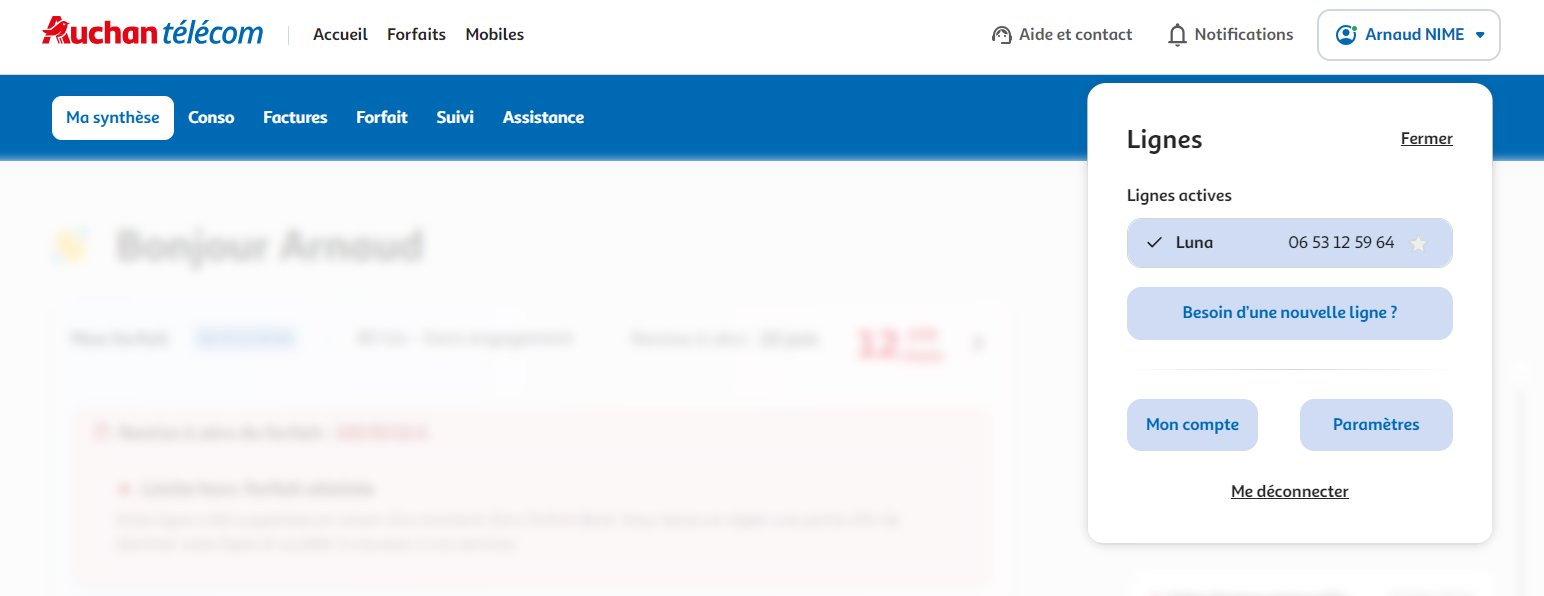
  • Ma synthèse vous permet de voir sur une seule page :
    • Les éléments clés de votre compte.
    • Les messages nécessitant une attention de votre part.
    • Les liens utiles
    • Les commandes en cours
    • Votre dernière facture
    • Une vue synthétique de votre consommation
  • Pour plus de détails, nous avons prévu un univers pour chacune de vos priorités :
    • Conso vous permet de comprendre vos usages par service en fonction de votre forfait.
    • Forfait rassemble les informations et vous permet de faire évoluer votre forfait, vos équipements et vos options.
    • Factures est à la fois un espace d'archivage de vos factures mais aussi un portail pour en modifier les modalités.
    • Suivi concentre le suivi de vos commandes et de vos demandes.
    • Assistance vous donne la main pour débloquer, changer ou activer votre carte SIM, vérifier la qualité de votre réseau, ou trouver une solution si vous rencontrez des difficultés avec votre mobile.

À titre indicatif, voici quelques éléments que vous pourrez retrouver dans votre espace client :

Conso
 
  • Suivre votre consommation (data web, appels, SMS/MMS)
  • Consulter votre historique de consommation
  • Consulter votre hors forfait
 
Factures
 
  • Consulter et télécharger vos factures
  • Régler vos factures impayées
  • Gérer les modalités de paiement de vos factures
 
Forfait
 
  • Consulter votre offre
  • Souscrire à des options et des recharges
  • Gérer vos options et vos recharges
  • Consulter les tarifs à l'étranger
 
Suivi
 
  • Suivi et historique de vos commandes
  • Suivi et historique de vos demandes
 
Assistance
 
  • Suspendre votre ligne
  • Débloquer votre carte SIM
  • Changer votre carte SIM
  • Activez votre nouvelle carte SIM
  • Tester la qualité de votre réseau
  • Suivre les incidents réseaux
  • Aide au paramétrage de votre appareil
  • Etablir un diagnostique de votre mobile
  • Réparer votre téléphone
 
Mon compte
 
  • Gérer vos informations personnelles
  • Ajouter / Supprimer des utilisateurs
  • Consulter vos documents et contrats
 
Paramètres
 
  • Gérer vos préférences de communication
 

Si vous n'avez pas trouvé votre réponse, nous vous invitons à contacter notre service client via le chat en ligne.

Toujours besoin d’aide ?

Utiliser notre messagerie

Recommandé

Chattez avec notre assistant pour corriger votre problème rapidement.

Demander un rappel

Planifiez un rendez-vous téléphonique avec un de nos conseillers spécialisés.

Cette solution vous a-t-elle aidé ?

Mes premiers pas

Mes premiers pas

Vous venez de souscrire chez Auchan Télécom. Nous vous guidons dans le pas à pas pour naviguer en toute sérénité dans votre nouvel Espace Client.

1 Bienvenue !

Bienvenue chez votre nouvel opérateur Auchan Télécom !

Pour bien débuter sur votre Espace Client, il convient tout d’abord de vous munir de votre identifiant et de votre mot de passe. Si par mégarde vous n’avez plus votre mot de passe, suivez le guide :

En quelques clics, vous allez pouvoir accéder à l’ensemble des rubriques de cet espace et consulter de nombreux onglets, dédiés à votre mobile. Vous y trouverez également diverses informations liées à votre téléphone : votre offre et vos options, votre contrat, votre ligne, votre commande, la gestion de vos données, votre carte SIM…

Grâce à cet espace, prenez la main sur les fonctionnalités et les actions réalisables en toute autonomie quand vous le souhaitez.

Pour de plus amples informations :

Toujours besoin d’aide ?

Utiliser notre messagerie

Recommandé

Chattez avec notre assistant pour corriger votre problème rapidement.

Demander un rappel

Planifiez un rendez-vous téléphonique avec un de nos conseillers spécialisés.

Cette solution vous a-t-elle aidé ?