


Short Code
ESPACE_CLIENT
Vous venez tout juste de souscrire un abonnement, et vous souhaitez savoir comment créer votre espace client ? Pas d'inquiétude, ce n'est pas sorcier. On vous explique tout. Qu'il s'agisse de comment créer votre compte ou de comment gérer vos accès.
Sur le même thème
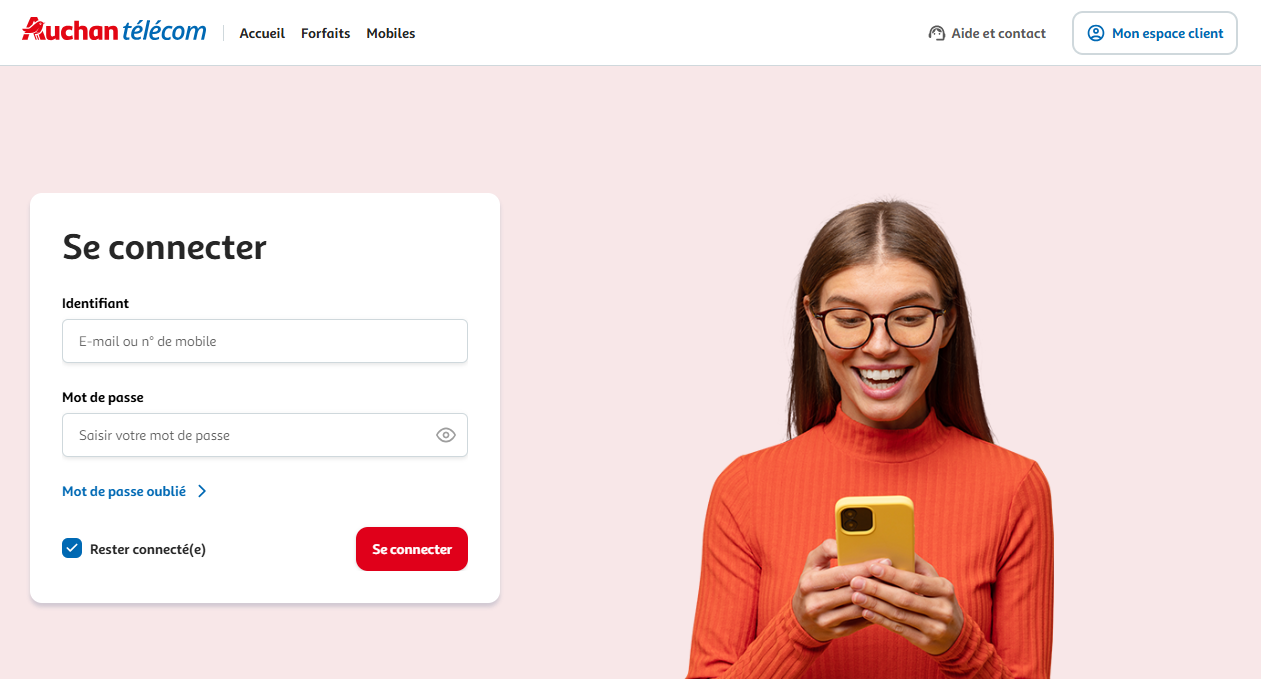
Pour accéder à votre espace client, vérifiez tout d'abord avoir une connexion à internet (cela est nécessaire).
Munissez-vous ensuite de votre identifiant et de votre mot de passe.
Vous vous demandez quel est le coût de ce service ? Là encore, ne vous inquiétez pas. L'accès à votre espace client est entièrement gratuit.
Astuce
Si vous cochez l'option "Rester connecté(e)", vous n'aurez plus besoin lors de vos prochaines visites, de saisir votre identifiant et votre mot de passe.
En tant que client Auchan Télécom, vous pouvez réaliser les principaux actes de gestion directement dans votre espace client.
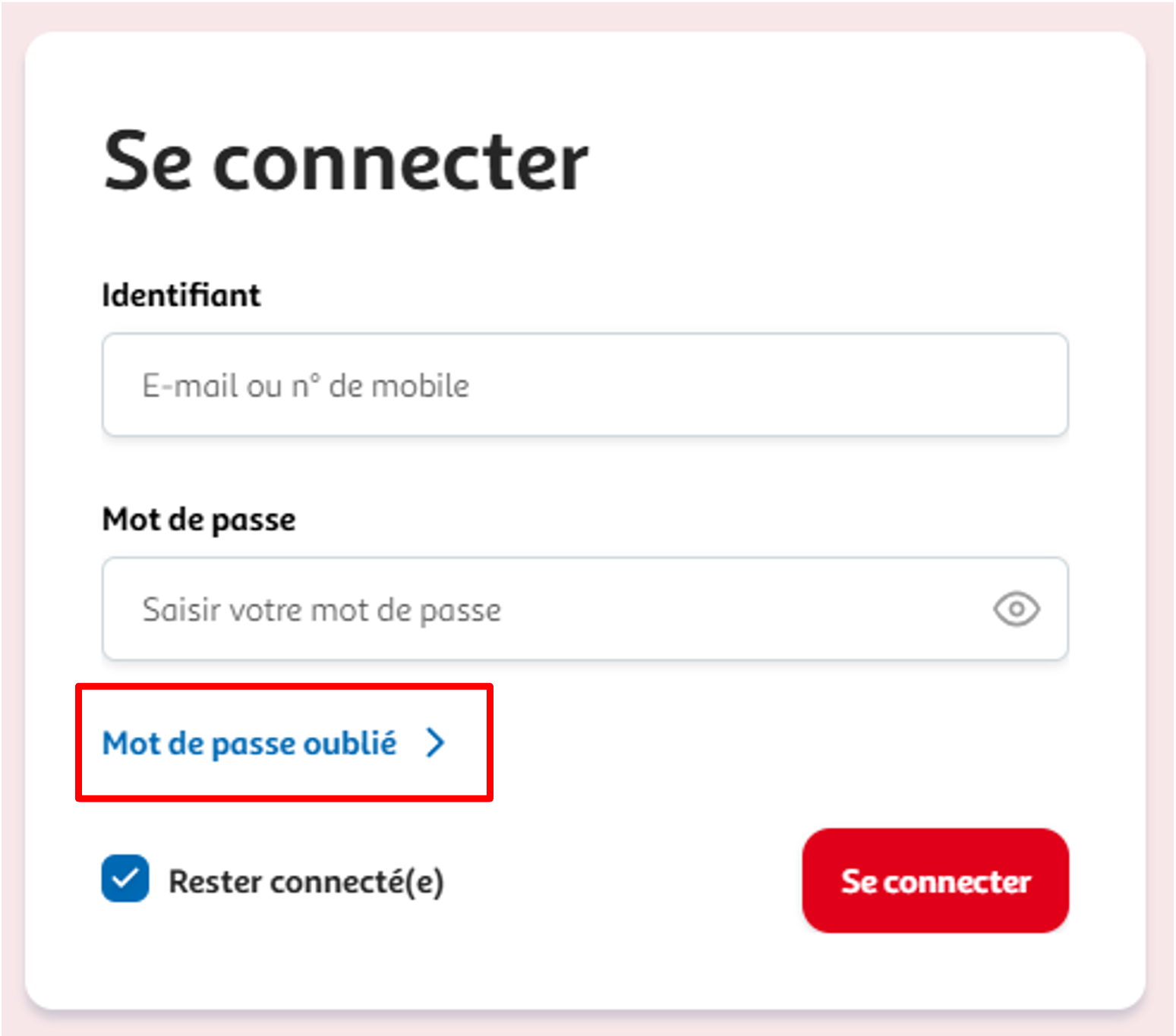
Si vous ne vous souvenez plus de votre mot de passe, vous avez la possibilité de le réinitialiser en cliquant sur le lien "Mot de passe oublié".
Depuis votre espace client, vous pouvez compléter votre profil utilisateur et ajouter des utilisateurs. Les modalités d'accès à l' espace client varient selon les profils.
À noter
Vous pouvez ajouter un utilisateur sur le contrat uniquement si la ligne en question a déjà été activée.
Bon à savoir
Vous pouvez vous connecter à votre espace client simultanément sur plusieurs appareils. Vous pouvez ainsi être connecté à votre compte via l'application mobile, sur le site mobile ou depuis un deuxième appareil en même temps sans jamais être déconnecté des appareils déjà connectés.
Un message s'affiche indiquant que la modification de votre adresse mail est bien prise en compte et sera effective à votre prochaine connexion à l' espace client.
Vous recevez deux mails d'information : le premier sur votre ancienne adresse mail et le deuxième sur votre nouvelle adresse mail.
Si la modification échoue, un message apparaît, indiquant que la modification du mail a échoué (adresse mail vide, format de l'adresse non conforme, adresse mail déjà utilisée comme login pour une autre ligne…).
Vous pouvez à tout moment vous déconnecter de la page Mon compte, que vous soyez titulaire de la ligne ou simple utilisateur. Il suffit de cliquer sur le bouton de déconnexion. Le système se déconnecte instantanément et vous redirige vers la page de connexion.
Bon à savoir
Cette opération est particulièrement conseillée si vous vous connectez par exemple via un ordinateur en accès public.
Nous sommes ravis que vous ayez choisi Auchan Télécom pour vos services mobile. Pour bien démarrer, ci-dessous quelques étapes fondamentales.
Sur le même thème
Vous souhaitez obtenir des informations liées à votre commande. Voici ce qu’il faut savoir :
Certaines commandes, ne nécessitent pas l’envoi de pièces justificatives.Si à l’issus de votre commande, des pièces justificatives sont demandées, vous recevrez un mail incluant un lien de redirection vers votre espace client, pour télécharger les documents.
Si vous utilisez votre smartphone pour prendre en photo les documents à envoyer, leur taille est susceptible de dépasser la limite acceptée. Vous pouvez cependant réduire la taille des photos prises avec des logiciels Android ou votre iPhone/iPad permettent de réduire la taille des photos déjà prises.
Si vous souhaitez utiliser une application smartphone pour numériser vos documents, Android ou votre iPhone/iPad permettent de réduire la taille des photos déjà prises.
Bon à savoir
Si vous utilisez une pièce d’identité comprenant un recto et un verso, veillez à ce que chaque page soit numérisée sur des pages indépendantes afin d'être téléchargées dans les zones recto et verso du suivi de commande prévues à cet effet.
Attention
Quel que soit le document fourni, assurez-vous que l’identité y figurant corresponde bien à celle mentionnée sur le contrat (saisie lors de la souscription).
Bon à savoir
Les documents étrangers, ou concernant un résident étranger, doivent être en cours de validité.
Les messages SIM verrouillée, Téléphone restreint, Réseau indisponible ou Code blocage réseau s'affichent à l'écran lorsque vous insérez votre nouvelle carte SIM dans votre mobile.
Le mobile que vous souhaitez utiliser a été acquis chez un autre opérateur. Votre mobile est certainement SIMlocké, empêchant votre carte SIM de fonctionner normalement. Nous vous invitons à contacter le Service Client de votre ancien opérateur, qui vous communiquera le code de désimlockage de votre mobile.
Si vous avez acquis votre téléphone chez Auchan Télécom, nos mobiles obtenus dans le cadre d’une nouvelle souscription sont automatiquement déSIMlockés depuis 2013.
A titre informatif, tous nos modèles Apple iPhone ne sont pas SIMlockés.
Vous venez de recevoir votre nouvelle carte SIM dans le cadre d'une souscription et vous souhaitez la mettre en service. Deux cas de figure :
Bon à savoir
La bascule des services Voix, SMS et Data de votre ancien à votre nouvel opérateur mobile peut prendre jusqu’à 48h.
La portabilité du numéro vous permet de changer d'opérateur mobile tout en conservant votre numéro de téléphone. Pour que vous profitiez de la portabilité du numéro de mobile, c'est votre nouvel opérateur qui s'occupera de tout. Il vous suffit de récupérer votre code RIO.
Bon à savoir
Ce service est gratuit. Pour conserver votre numéro de téléphone mobile via la portabilité, vous ne devez pas résilier votre ligne auprès de votre opérateur actuel. Auchan Télécom se chargera de toutes les démarches nécessaires.
Notez que vous devez être à jour de vos règlements et que la résiliation sera faite aux conditions fixées de votre ancien opérateur.
Si vous êtes encore en période d'engagement, des frais pourront vous être facturés. Le montant est indiqué dans votre espace client.
N'oubliez pas de sauvegarder vos contacts, s'ils sont enregistrés sur votre carte SIM.
Bon à savoir
L'activation des services le jour du portage se fait dans un délai de maximum quatre heures. Ce délai peut toutefois varier selon les opérateurs. Si certains services n'étaient pas disponibles dès le jour du portage, merci donc de patienter 24 heures avant de contacter votre Service Client.
Notez aussi qu'il est préférable d'être en France le jour du portage de votre numéro. Si vous êtes à l'étranger, certaines opérations techniques nécessaires à la portabilité pourraient échouer.
Il est possible de modifier la date de portabilité jusqu'à quatre jours avant la date initialement prévue. Pour cela, il vous suffit de vous rendre sur notre chatbot dédié.
Une fois que vous aurez effectué la modification, un SMS de confirmation vous sera envoyé, confirmant votre nouvelle date de portabilité.