Ajouter un profil utilisateur à mon Espace Client
Vous pouvez donner l'accès à votre espace client à un autre utilisateur à tout moment. Ses droits seront limités au niveau de la gestion de la ligne. Il peut s'agir d'un membre de votre famille ou d'un ami, cela n'a aucune importance. On vous explique tout !
Sur le même thème
1 Quels sont les avantages de désigner un utilisateur sur une de mes lignes ?
Vous êtes titulaire de la ligne mais vous n'êtes pas l’utilisateur principal : votre enfant, un autre membre de votre famille ou un proche l'utilise. En délégant les droits de la ligne, l'utilisateur pourra :
- Un accès à un espace client dédié.
- Une autonomie pour suivre sa consommation ou accéder aux factures.
2 Comment ajouter un nouvel utilisateur à mon espace client ?
En tant que titulaire de la ligne, vous pouvez ajouter un utilisateur par ligne active à votre espace client.
Étape 1
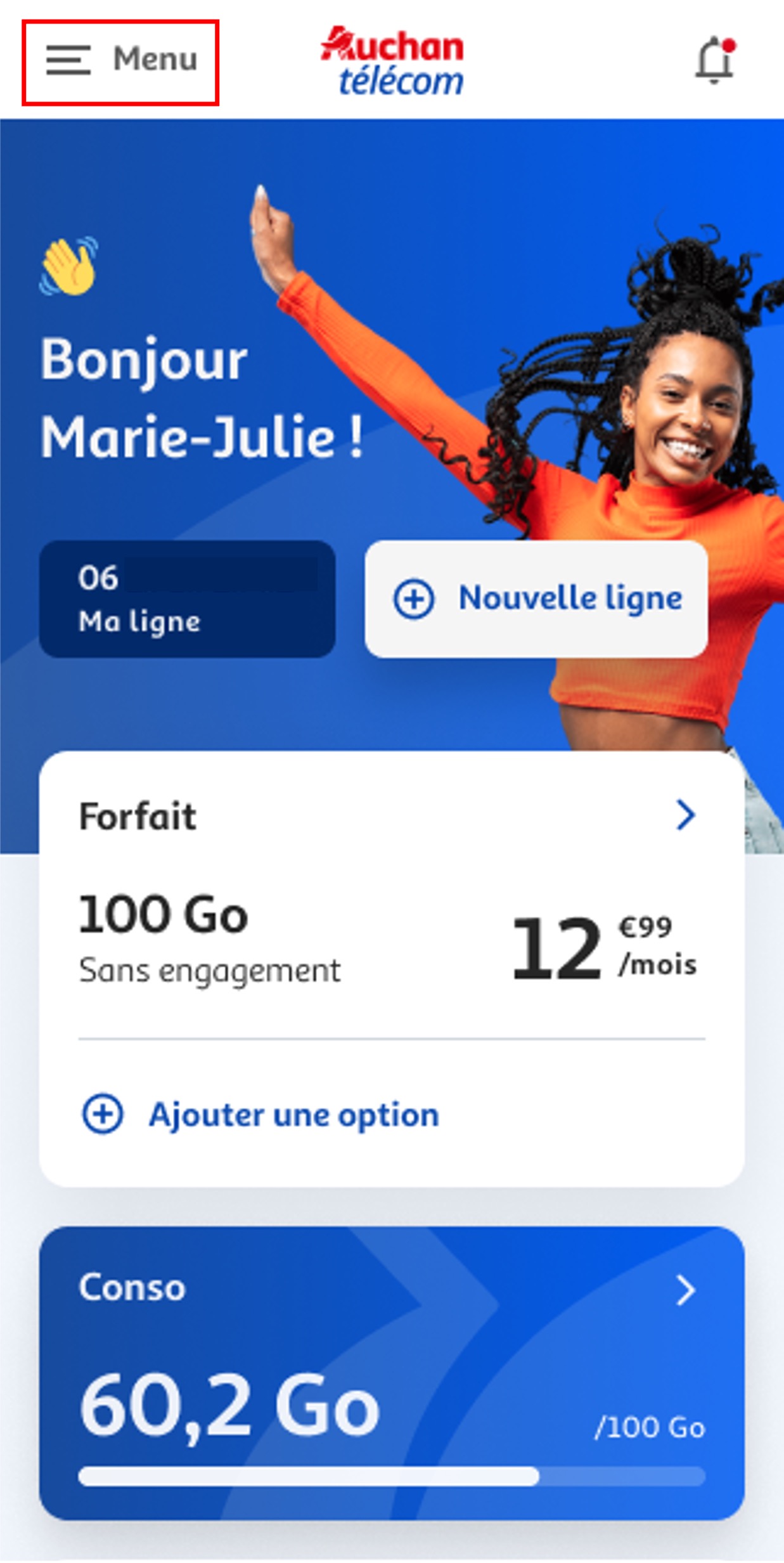
Cliquez sur "Menu" ou directement sur l'icône bonhomme (ordinateur).
Étape 2
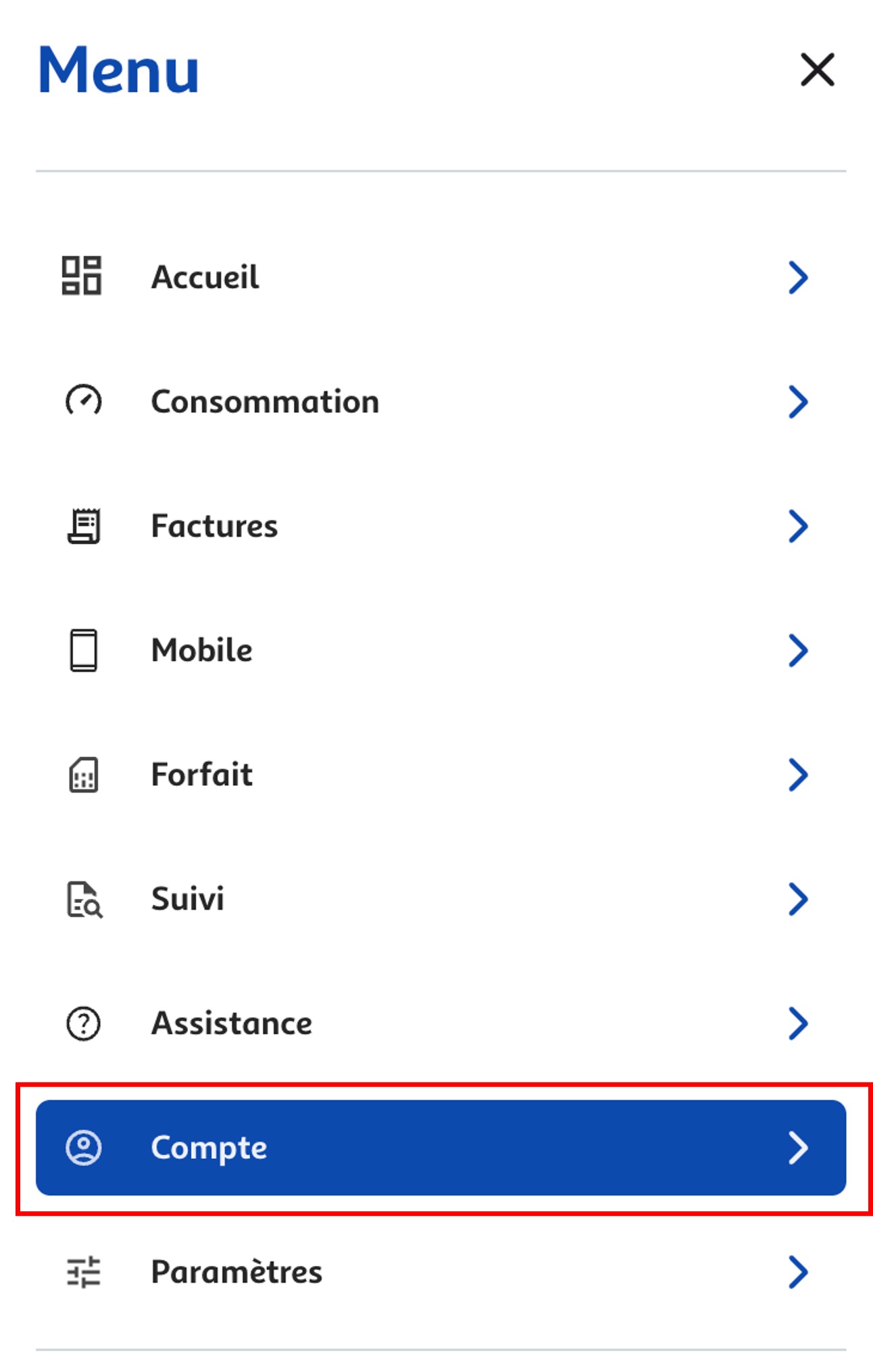
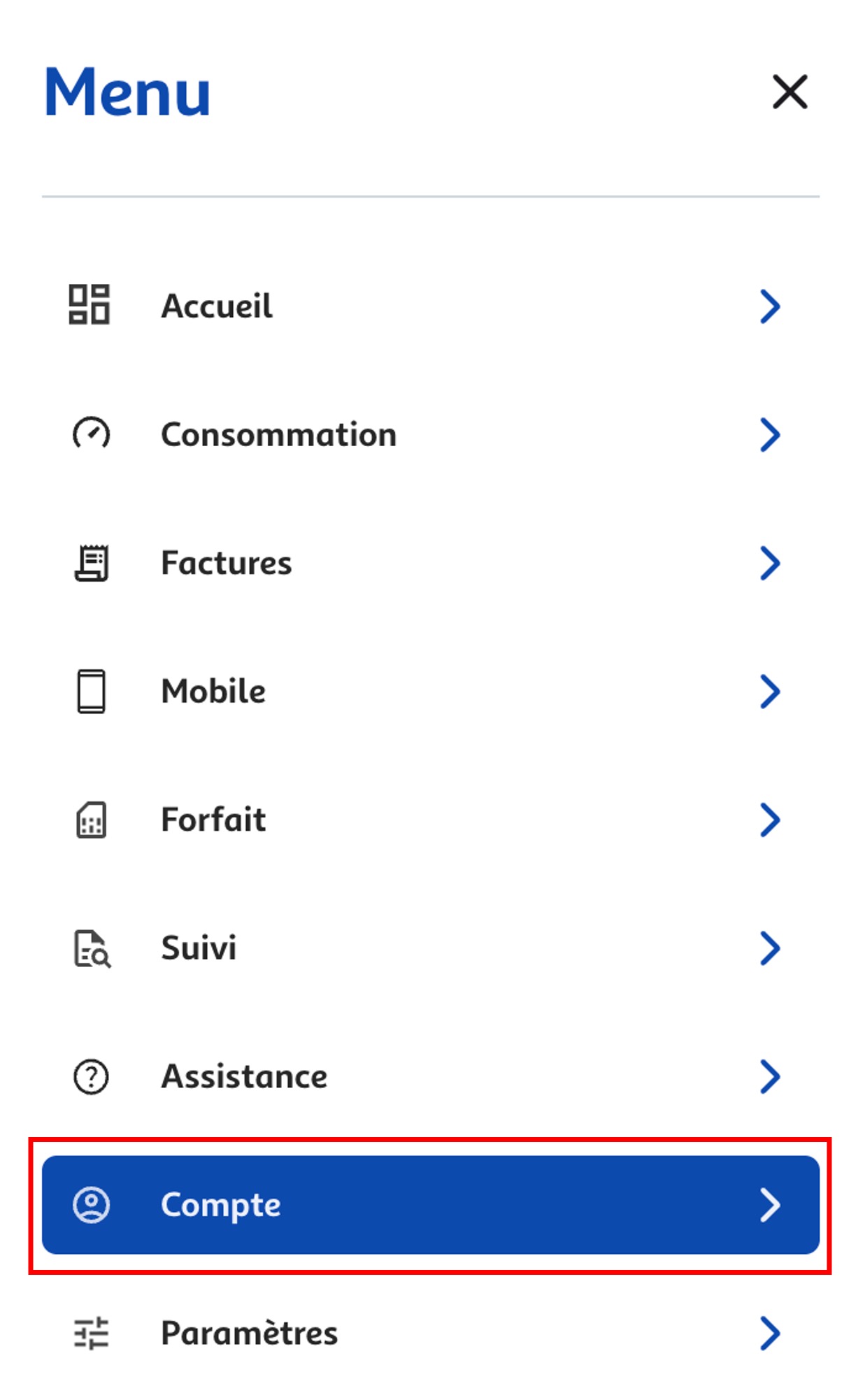
Sélectionnez "Compte" (uniquement sur mobile).
Étape 3
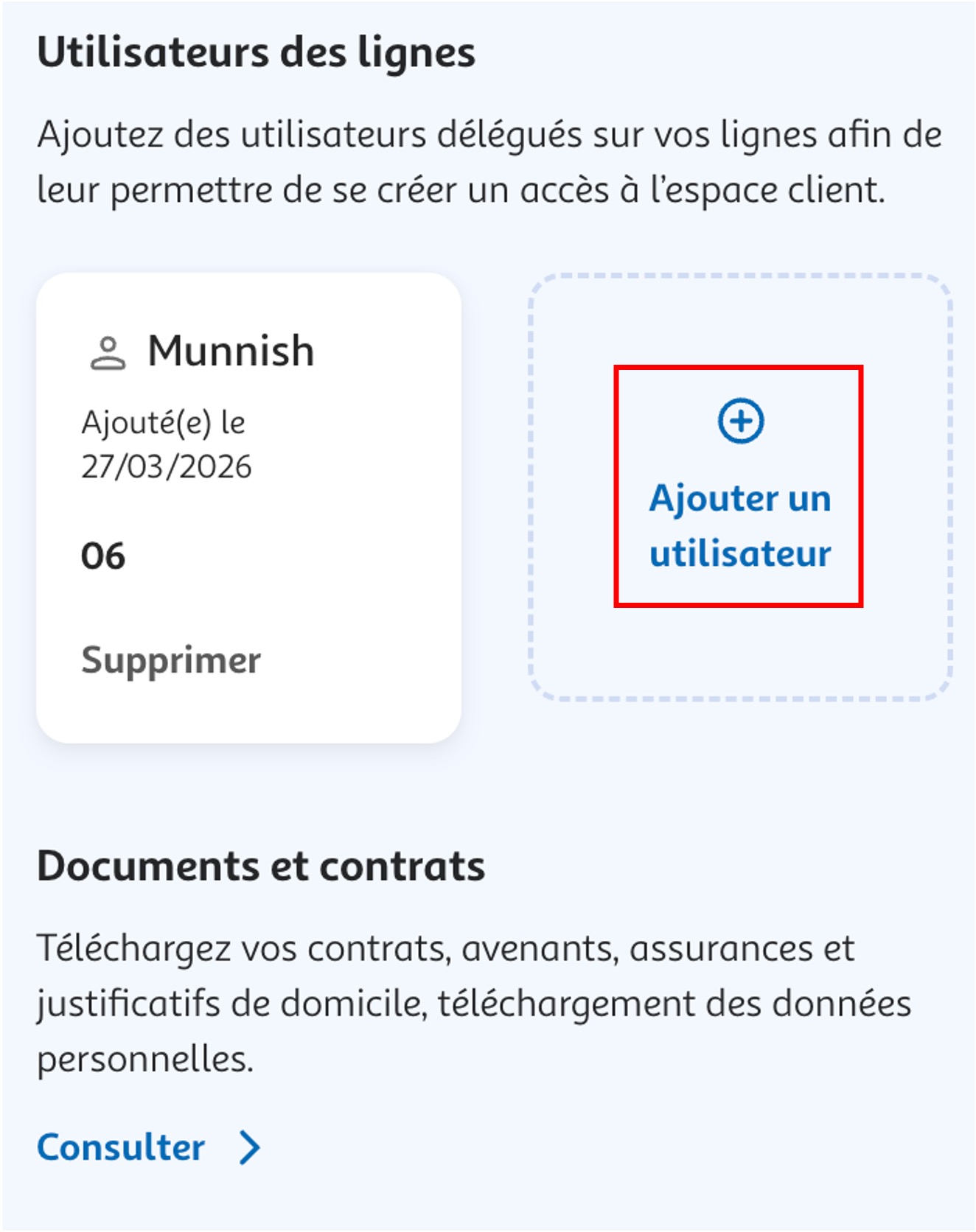
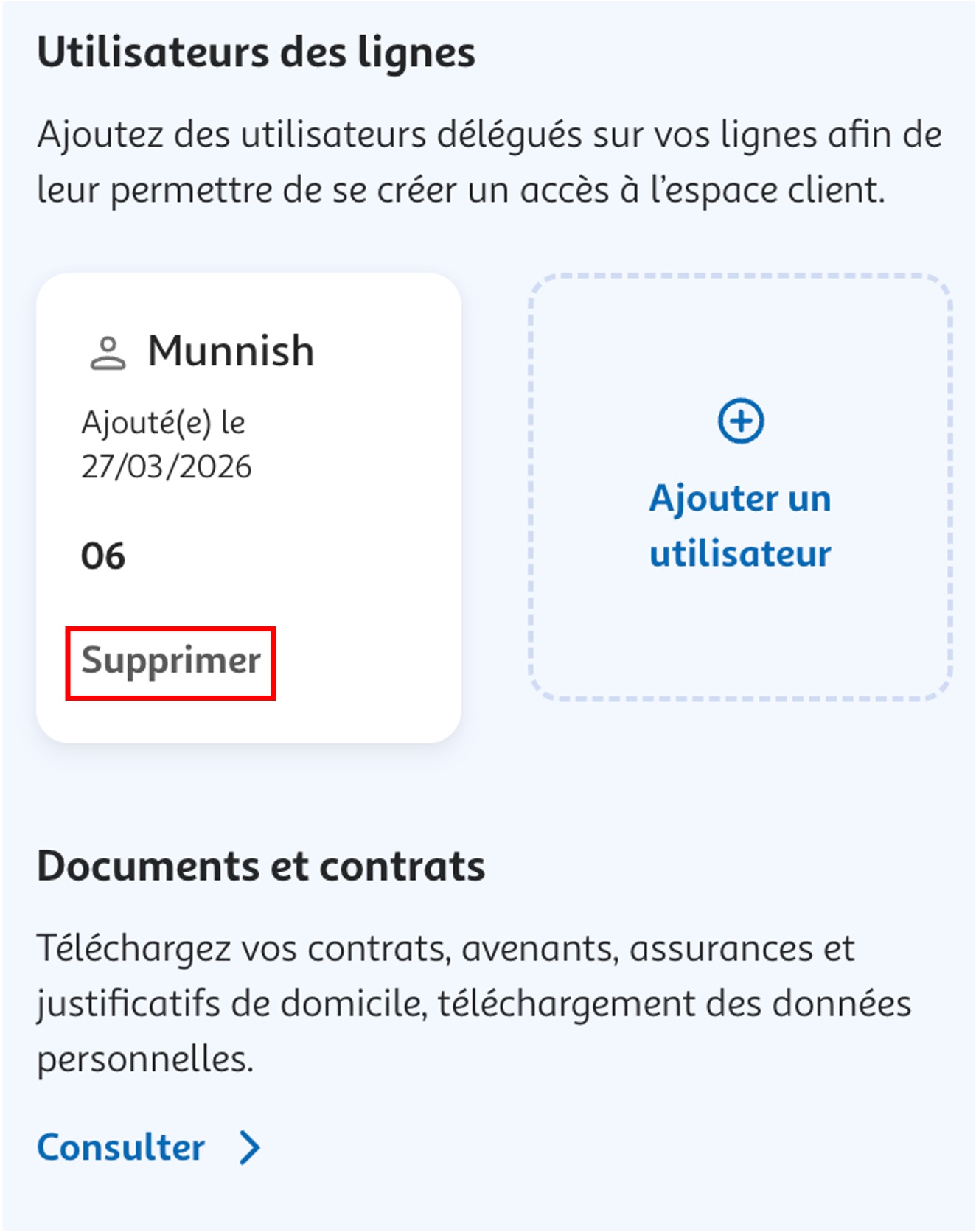
Dans la partie "Utilisateurs des lignes", cliquez sur "Ajouter un utilisateur".
Étape 4
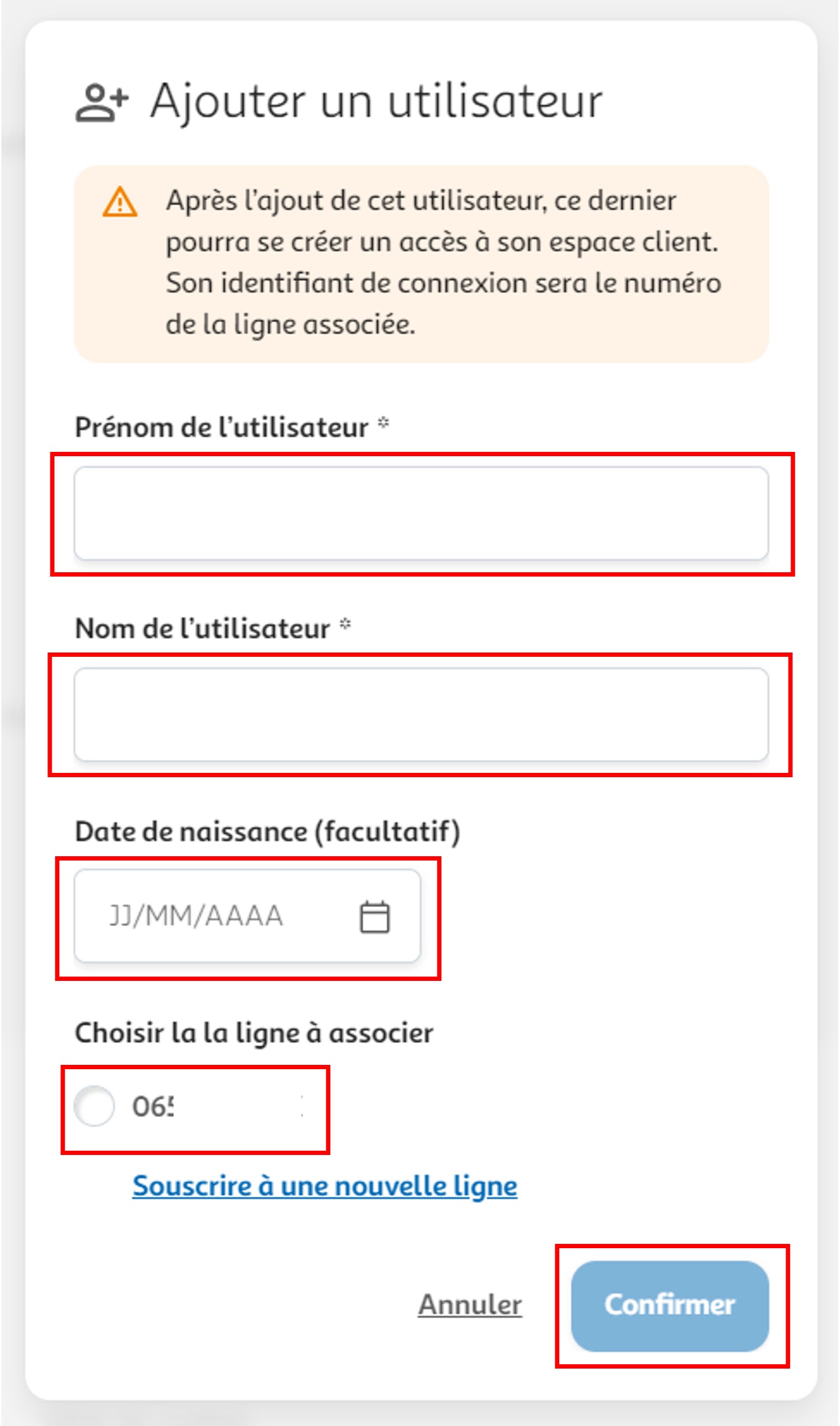
Indiquez le prénom et le nom de la personne à ajouter ainsi que sa date de naissance.
Sélectionnez la ligne à associer, si vous disposez de plusieurs lignes puis cliquez sur "Confirmer". Un message de validation s'affiche sur votre écran.
L'utilisateur informé en temps réel
Un SMS l'informe que vous l'avez ajouté à votre compte. Il pourra personnaliser son mot de passe lors de la création de son propre espace client.
3 Comment supprimer un utilisateur de mon espace client ?
À partir de la page "Mon compte", il est possible pour le titulaire de supprimer un utilisateur associé à une ligne. Après la suppression de l'utilisateur, vous pourrez en ajouter un nouveau si besoin.
Étape 1
Cliquez sur "Menu" ou directement sur l'icône bonhomme (ordinateur).
Étape 2
Cliquez sur "Compte" (uniquement sur mobile).
Étape 3
Dans "Utilisateurs des lignes", cliquez sur "Supprimer" qui figure sous le nom de la personne.
Étape 4
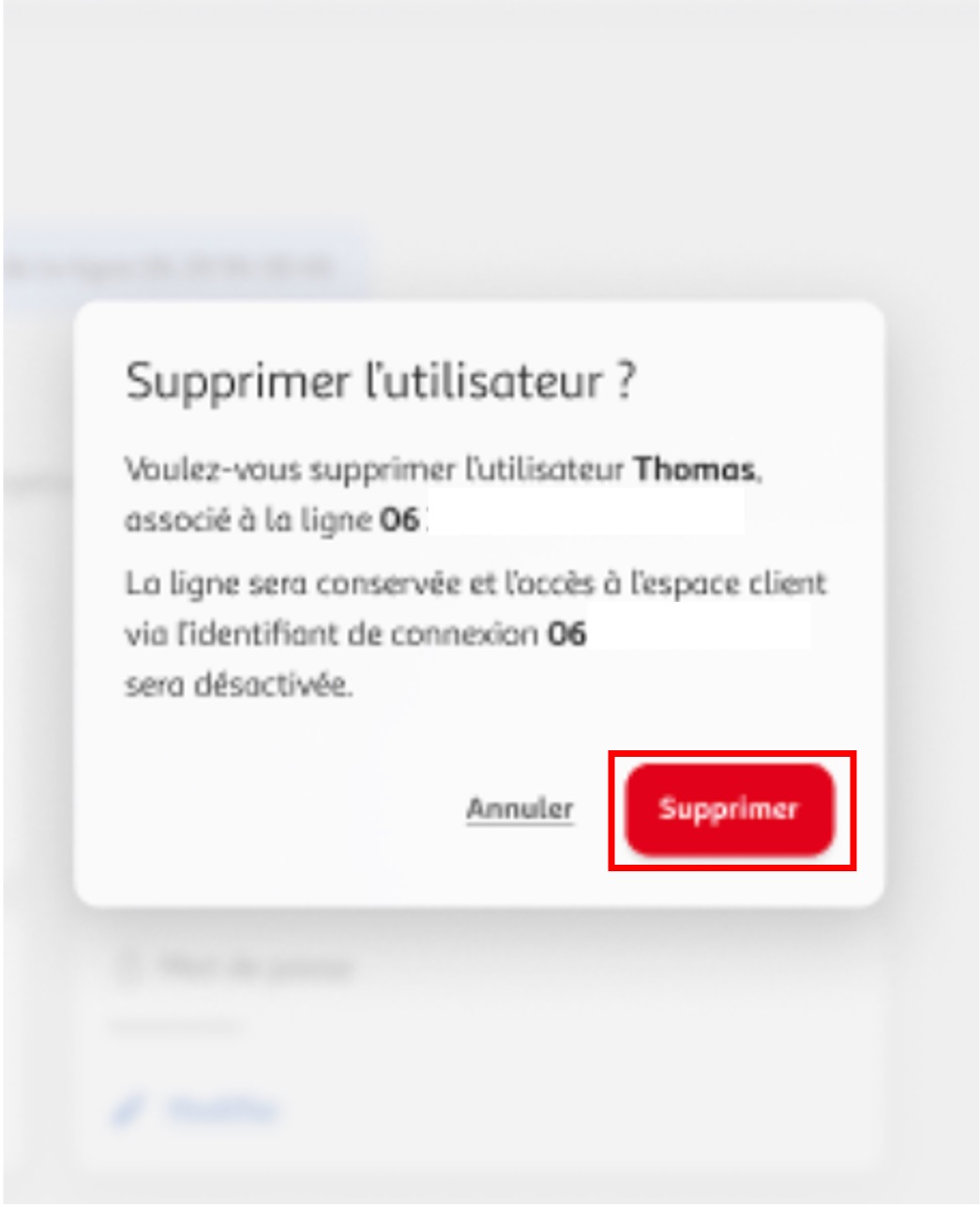
Confirmez la suppression en cliquant sur le bouton "Supprimer" qui s'affiche dans une nouvelle fenêtre.
Un message de validation s'affiche sur votre écran. En parallèle l'utilisateur reçoit un SMS l'informant que vous avez supprimé son accès à la ligne.