


Short Code
MOBILE
Voici la liste des téléphones compatibles avec la Voix 4G (VoLTE).
Votre appli mobile sur votre smartphone n’est plus accessible ? Pour continuer à gérer votre forfait en toute simplicité, nous vous invitons à installer un raccourci vers le site espace client sur l'écran d’accueil de votre téléphone.
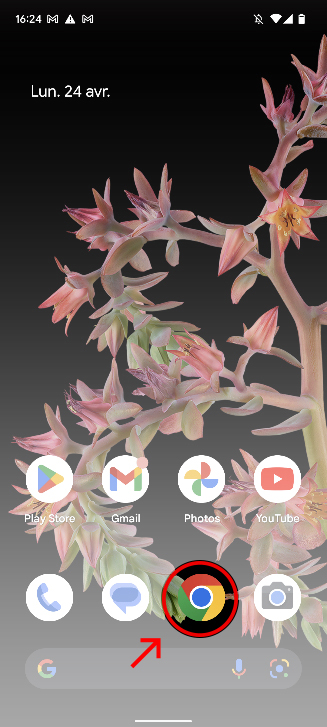
Étape 1
Lancez le navigateur sur votre smartphone.
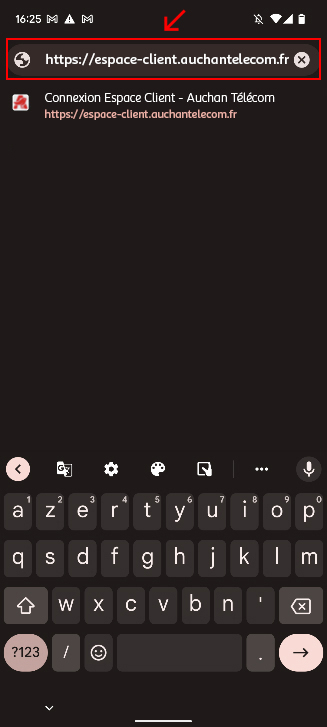
Étape 2
Saisissez l’adresse de l’espace client : https://espace-client.auchantelecom.fr/connexion
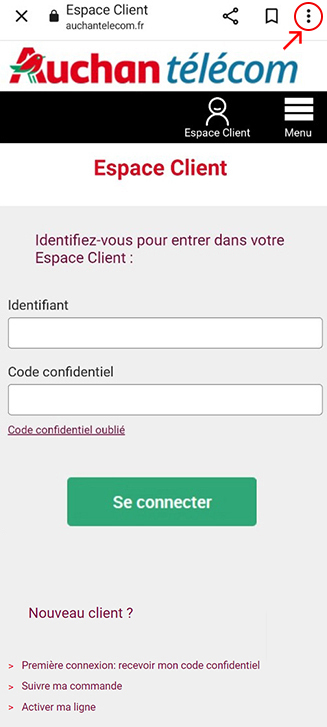
Étape 3
Cliquez sur l'icône représentant trois points verticaux pour accéder aux paramètres.
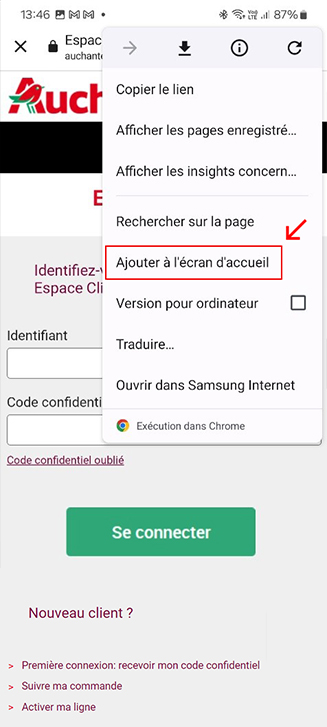
Étape 4
Cliquer sur "Ajouter à l’écran d’accueil".
Étape 5
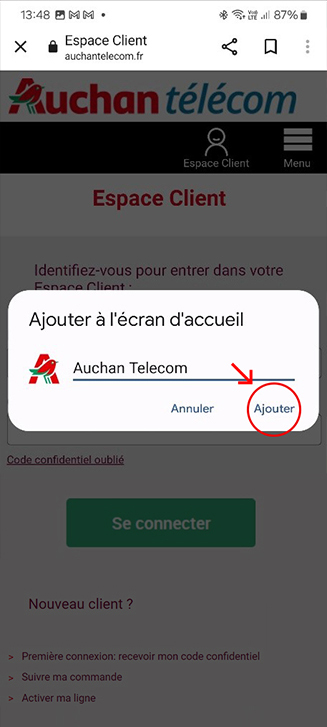
Cliquez ensuite sur "Ajouter".
Étape 6
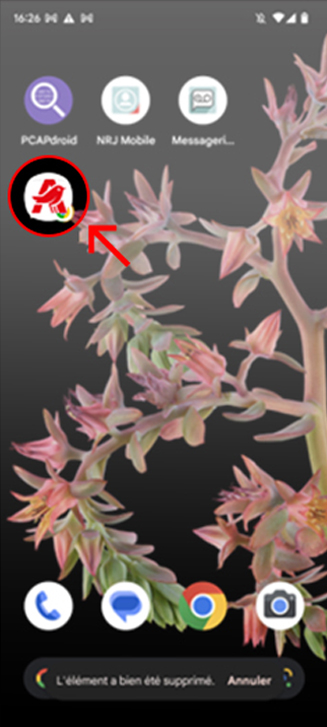
Le raccourci est disponible sur votre écran d'accueil.
Étape 1
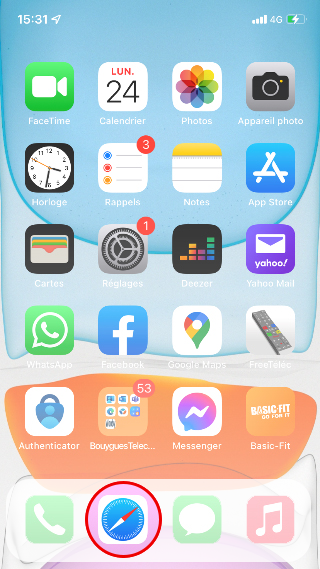
Lancez le navigateur de votre iPhone.
Étape 2
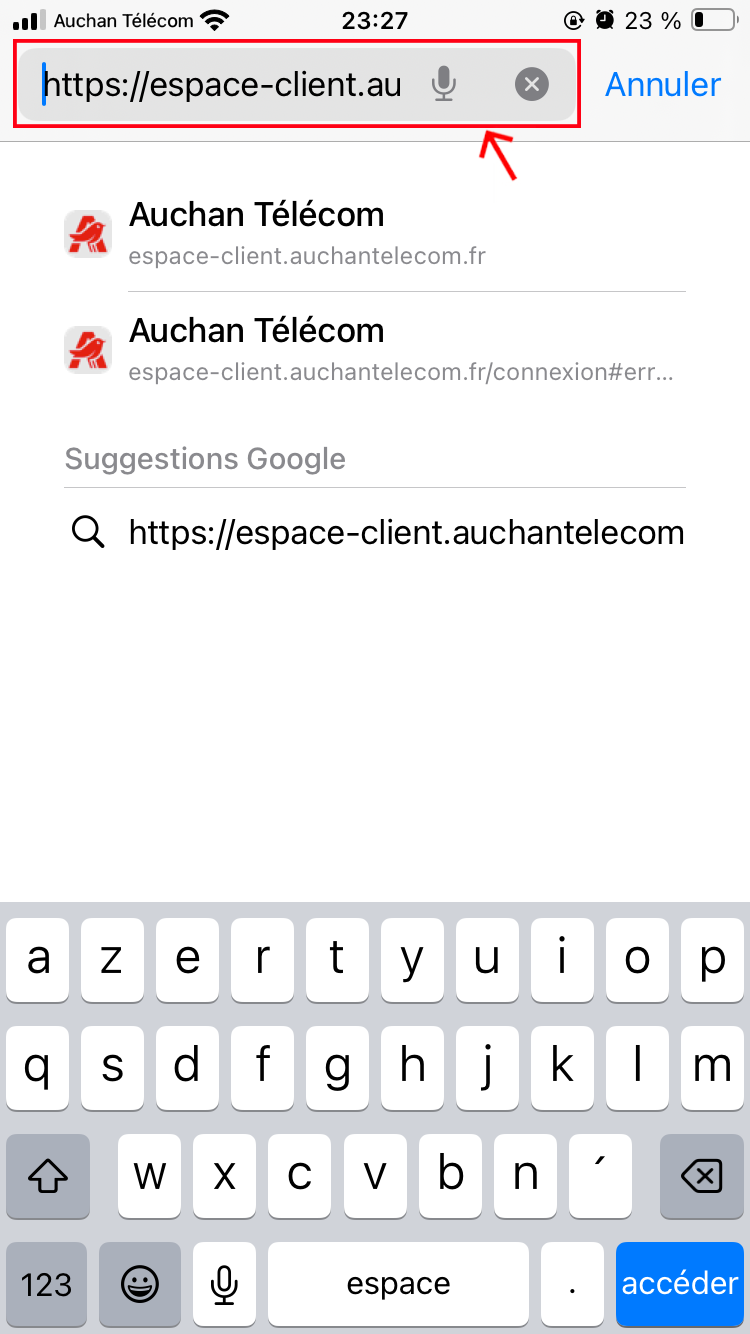
Indiquez l’adresse de l’espace client : https://espace-client.auchantelecom.fr/connexion
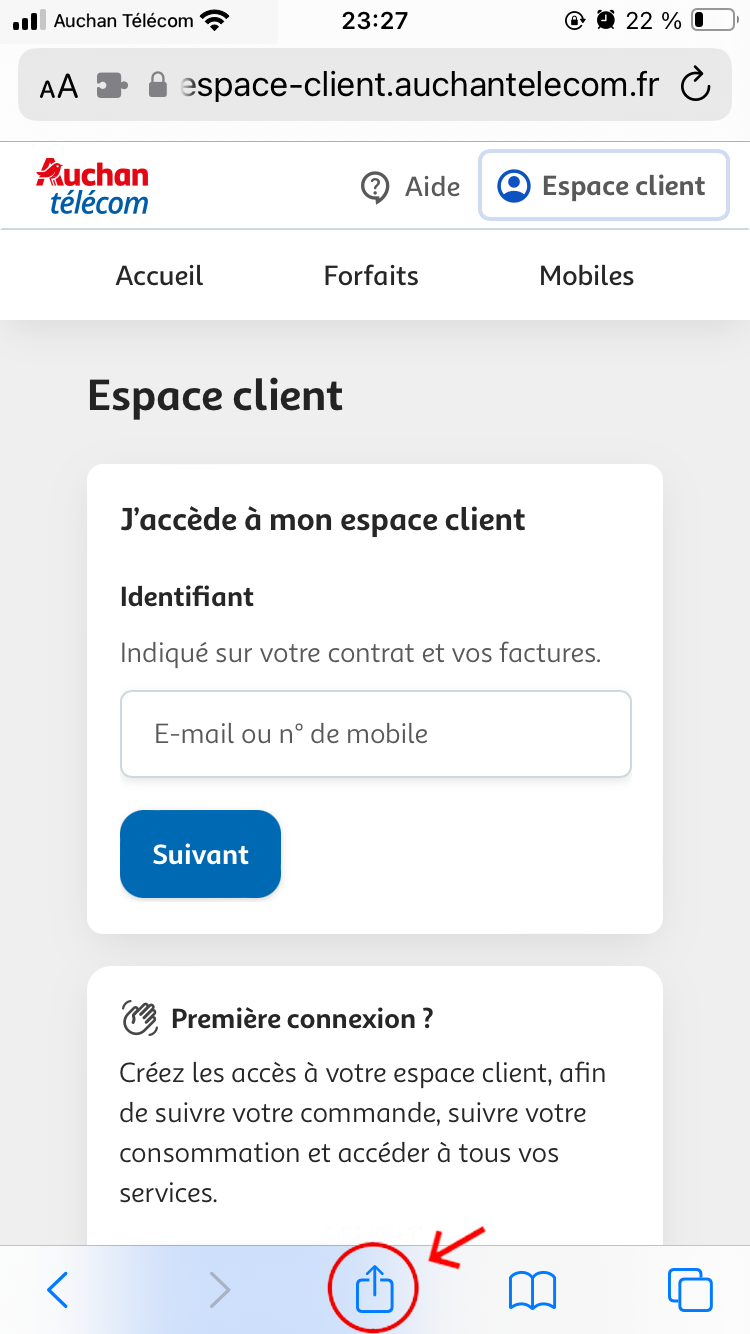
Étape 3
Cliquez sur l'icône "Envoyer" représenté par un carré avec une flèche qui pointe vers le haut.
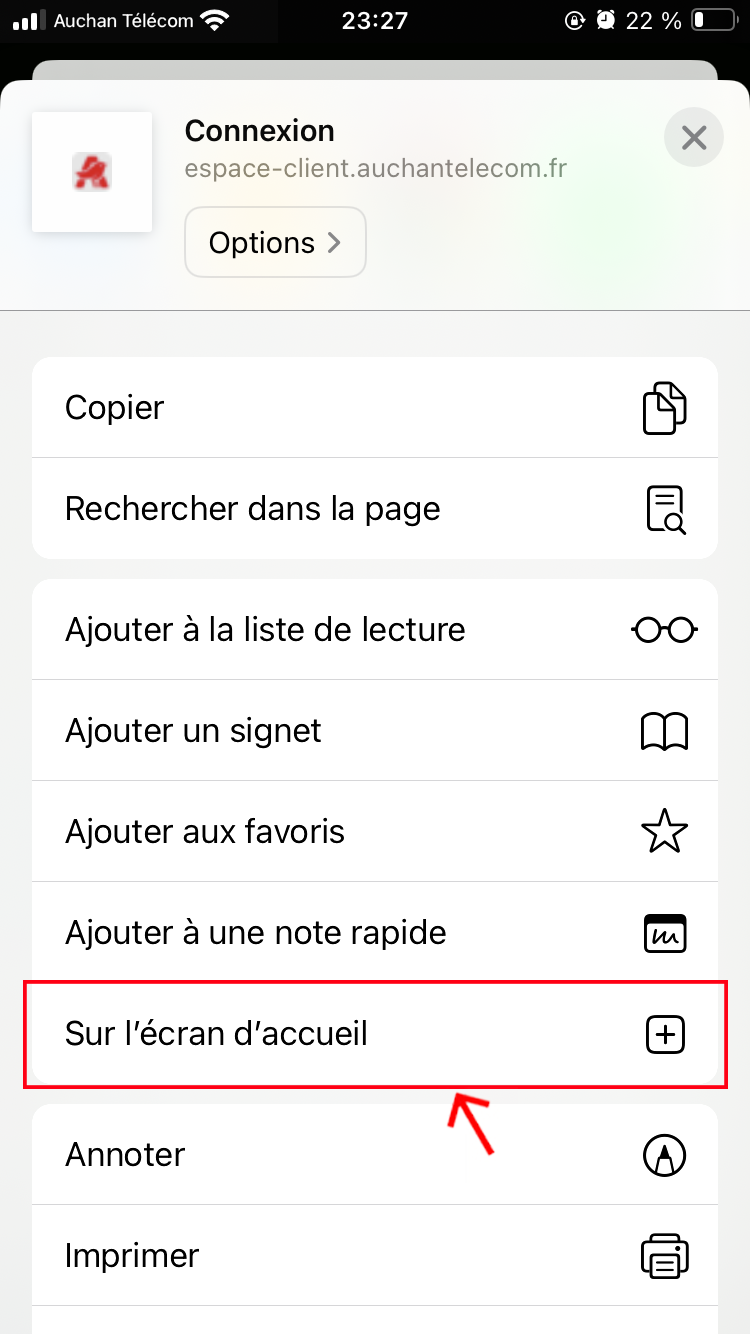
Étape 4
Cliquez sur "Sur l’écran d’accueil".
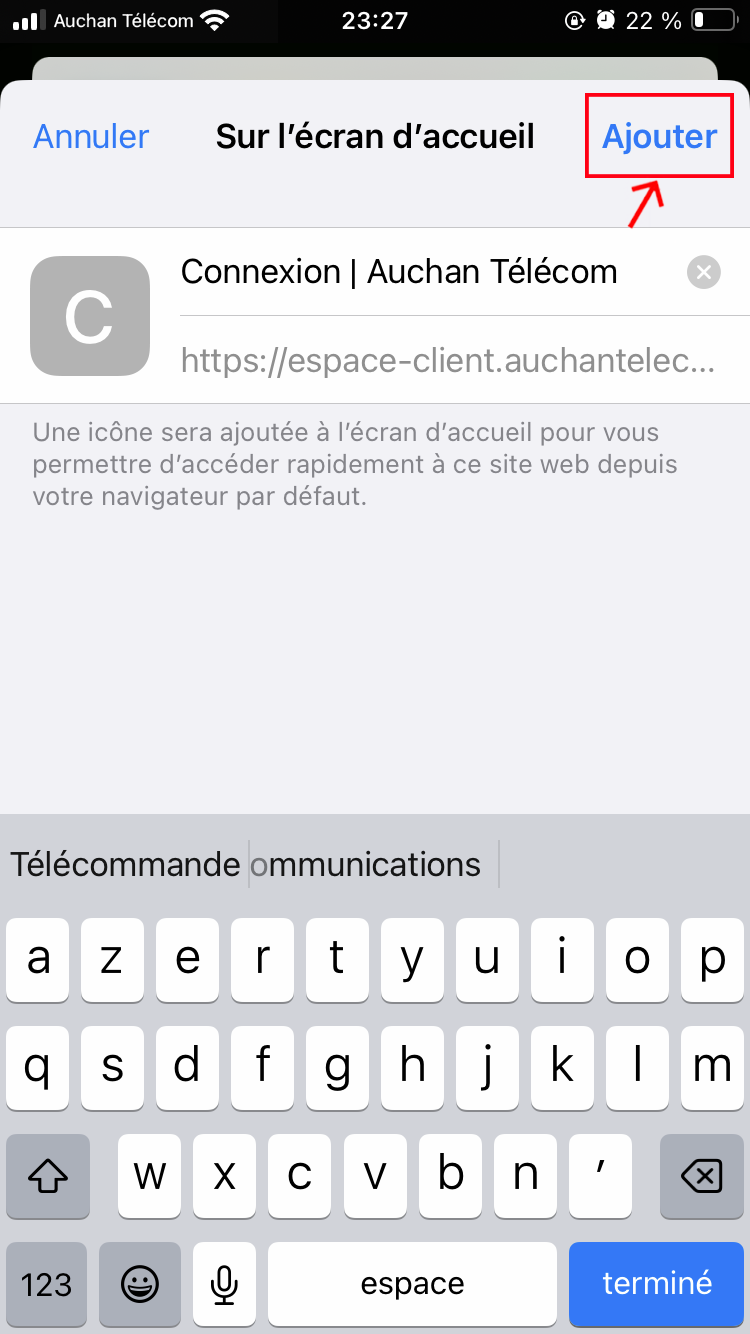
Étape 5
Cliquez sur "Ajouter".
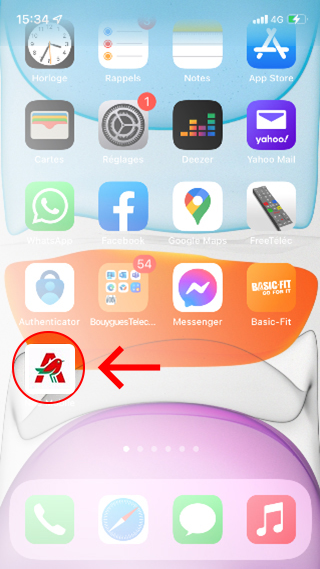
Étape 6
Et voilà ! Le raccourci apparaît sur votre écran d'accueil.
Votre appli mobile sur votre smartphone n’est plus accessible ? Pour continuer à gérer votre forfait en toute simplicité, nous vous invitons à installer un raccourci vers le site espace client mobile de votre marque sur votre écran d’accueil de votre mobile.
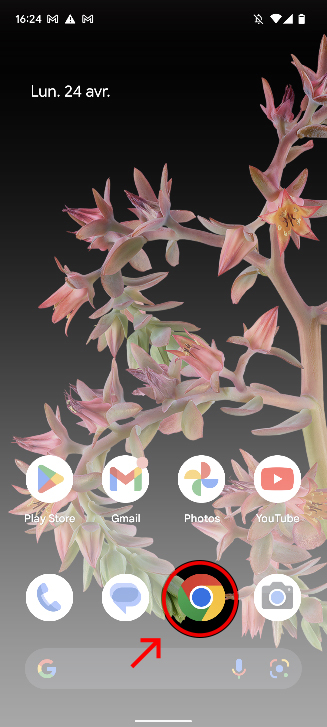
Étape 1
Lancer le navigateur de votre smartphone.
Étape 2
Saisir l’adresse de l’espace client de votre marque : https://espace-client.auchantelecom.fr
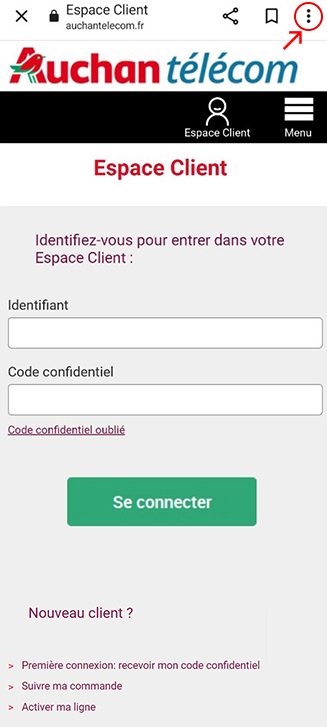
Étape 3
Cliquer sur l'icône représentant trois points verticaux pour accéder aux paramètres.
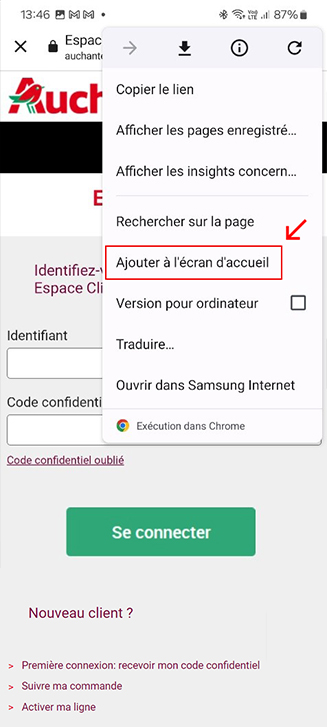
Étape 4
Cliquer sur « Ajouter à l’écran d’accueil ».
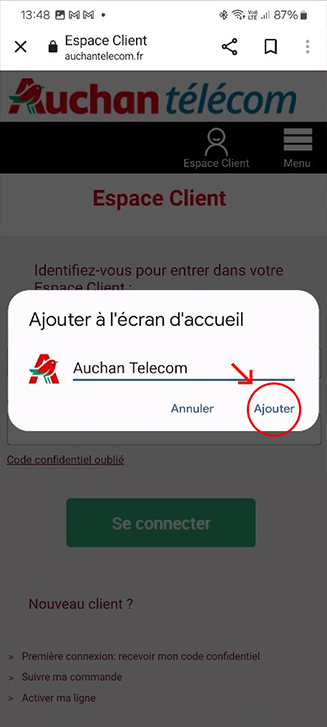
Étape 5
Cliquer sur « Ajouter ».
Étape 6
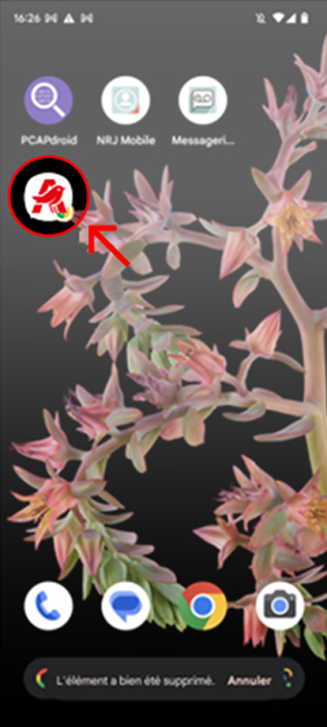
Le raccourci apparaîtra sur votre écran d'accueil.
L'espace client sera accessible comme d'habitude depuis le raccourci présent sur votre écran d'accueil.
Étape 1
Lancer le navigateur de votre iPhone.
Étape 2
Saisir l’adresse de l’espace client de votre marque : https://espace-client.auchantelecom.fr
Étape 3
Cliquer sur l'icône « Envoyer » représenter par un carré avec une flèche qui pointe vers le haut au centre.
Étape 4
Cliquer sur « Sur l’écran d’accueil ».
Étape 5
Cliquer sur « Ajouter ».
Étape 6
Le raccourci apparaîtra sur votre écran d'accueil.
L'espace client sera accessible comme d'habitude depuis le raccourci présent sur votre écran d'accueil.
Votre appli mobile sur votre smartphone n’est plus accessible ? Pour continuer à gérer votre forfait en toute simplicité, nous vous invitons à installer un raccourci vers le site espace client mobile de votre marque sur votre écran d’accueil de votre mobile.
Étape 1
Lancer le navigateur de votre smartphone.
Étape 2
Saisir l’adresse de l’espace client de votre marque : https://espace-client.auchantelecom.fr
Étape 3
Cliquer sur l'icône représentant trois points verticaux pour accéder aux paramètres.
Étape 4
Cliquer sur « Ajouter à l’écran d’accueil ».
Étape 5
Cliquer sur « Ajouter ».
Étape 6
Le raccourci apparaîtra sur votre écran d'accueil.
L'espace client sera accessible comme d'habitude depuis le raccourci présent sur votre écran d'accueil.
Étape 1
Lancer le navigateur de votre iPhone.
Étape 2
Saisir l’adresse de l’espace client de votre marque : https://espace-client.auchantelecom.fr
Étape 3
Cliquer sur l'icône « Envoyer » représenter par un carré avec une flèche qui pointe vers le haut au centre.
Étape 4
Cliquer sur « Sur l’écran d’accueil ».
Étape 5
Cliquer sur « Ajouter ».
Étape 6
Le raccourci apparaîtra sur votre écran d'accueil.
L'espace client sera accessible comme d'habitude depuis le raccourci présent sur votre écran d'accueil.
Vous souhaitez savoir comment paramétrer votre téléphone mobile ? Nous vous guidons via notre outil dédié dans l'Espace Client.
Sur le même thème
C'est très simple, vous allez voir qu'en quelques clics, on parvient à identifier comment paramétrer votre téléphone mobile.
| Catégorie | Exemples & modes d'emploi |
|---|---|
Guide de démarrage |
Je veux savoir comment allumer et éteindre mon mobile
|
Accessibilité |
Je voudrais connaître les différentes options d'accessibilité je souhaite inverser des couleurs
|
Applications |
Je veux apprendre à désinstaller une application
La désinstallation de votre application entraînera la suppression de celle-ci. Si l'application est reliée à un compte Facebook ou Google, les données seront conservées jusqu'à la réinstallation de celle-ci.
L'application est désinstallée. |
SIM / eSIM |
Je voudrais savoir comment débloquer le code PUK
Le code PUK (PIN Unlock Key) est un code à 8 chiffres disponible sur la carte sur laquelle était fixée votre carte SIM. Il sert à protéger l'accès au réseau dans le cas de la perte ou du vol de votre mobile. Attention, car celui-ci ne protège pas de l'accès au téléphone qui est accessible s'il n'est pas protégé par une authentification supplémentaire. Saisissez alors le code PUK présent sur votre carte. |
Internet |
Je veux savoir comment naviguer sur Internet
Pour naviguer sur Internet, nous vous invitons à effectuer les manipulations ci-dessous : ouvrez l'application Internet dont vous disposez (Dans l'exemple ci-dessous, nous utiliserons Chrome).
|
Messagerie |
Je veux savoir comment envoyer un email
Envoyer un mail est simple d'utilisation ; veuillez ouvrir l'application Gmail qui se trouve généralement dans le dossier Google.
|
Configuration |
Je voudrais changer la langue
|
Appels |
Je veux apprendre à passer un appel
|
Multimédia |
Je veux savoir comment prendre une photo
L'appareil photo fait automatiquement la mise au point du cliché. Vous pouvez effectuer un zoom. Pour cela, positionnez le pouce et l'index sur l'écran puis écartez-les. Appuyez ensuite sur l'obturateur pour prendre la photo. Pour accéder à l'appareil photo quand l' écran est verrouillé, maintenez votre doigt sur l'icône photo puis glissez votre doigt vers la gauche en partant vers le milieu de l'écran. L'appareil photo s'ouvrira directement. |
Sécurité |
Je veux savoir comment sécuriser mon téléphone > personnaliser le code PIN de ma carte SIM
La personnalisation du code de votre carte SIM empêche d'autres utilisateurs d'avoir accès à votre forfait mobile... Le code par défaut de votre carte SIM est 0000.
Le code PIN de votre carte SIM a été modifié. |
Système |
Je veux savoir comment mettre à jour le système de mon téléphone
La mise à jour système est importante, car elle permet de corriger des erreurs ou combler des failles de sécurité. Cela permet aussi de profiter des dernières nouveautés apportées au logiciel, de nouvelles fonctionnalités, un nouveau design…
Laissez le mobile redémarrer. |
Contacts |
Je veux savoir comment modifier un contact dans mon téléphone
|
Si vous ne réussissez pas à paramétrer votre mobile malgré l'aide disponible sur notre outil en ligne, nous vous invitons à contacter notre service client via le chat en ligne.
Que faire si votre mobile a été perdu, ou volé ? Voici nos recommandations.
Sur le même thème
Afin d’éviter toute utilisation malveillante de votre ligne mobile en cas de perte ou de vol, il est important de suspendre la ligne.
Commander une nouvelle carte SIM qui après son activation, viendra réactiver votre ligne. L’ancienne carte SIM sera donc inutilisable.
Comment retrouver le code IMEI ?
Vous rencontrez un probléme avec votre mobile ? Nous allons vous aider à diagnostiquer la panne concernant votre téléphone depuis notre outil dédié sur l'Espace Client. C'est parti !
Sur le même thème
Si vous rencontrez un problème avec votre téléphone mobile et souhaitez être accompagné par votre opérateur Auchan Télécom, nous allons vous guider pour diagnostiquer la panne depuis votre Espace Client.
Bon à savoir
Un simple redémarrage de votre mobile permet de le réinitialiser et de résoudre de nombreuses anomalies. Pensez à le faire régulièrement pour garantir le bon fonctionnement de votre téléphone.
Le dépannage de votre mobile est simple et rapide. En quelques clics, vous pouvez identifier la plupart des dysfonctionnements.
Des éléments de réponse s'afficheront à l'écran pour vous aider à résoudre la panne.
Voici ce qui s'affiche à l'écran, selon le type de question posée :
| Catégorie | Exemple de problème et solution |
|---|---|
Multimédia |
L'appareil photo ne fonctionne pas
une tâche apparaît sur la photo.
Nous vous invitons à nettoyer à l'aide d'un chiffon doux sec les objectifs des caméras. Aprés le nettoyage, tentez de nouveau de prendre une photo. |
SMS, MMS, E-mail |
Impossible d'envoyer ou recevoir des photos.
Effectuez un redémarrage complet de votre mobile avant de le restaurer complètement. Cette opération n'affectera ni le contenu ni les réglages de votre appareil. Pour redémarrer, assurez-vous que votre mobile est allumé, puis maintenez enfoncés les boutons Marche/Arrêt et Volume bas pendant 10 secondes. Pensez à avoir votre code PIN à portée de main, car il pourra vous être demandé au redémarrage. Nous vous recommandons également de réinitialiser les paramètres réseau de votre mobile.
|
Wi-fi, Bluetooth, GPS, Partage de connexion |
Le partage de connexion ne fonctionne pas.
La fonctionnalité de Partage de connexion permet de partager la connexion de données mobiles de votre téléphone lorsque vous n'avez pas accès à un réseau Wi-Fi.
Saisissez ensuite le mot de passe sur l'autre mobile. Ce dernier devrait apparaître dans la liste des appareils connectés, et vous partagerez désormais votre connexion. |
Application / Logiciel |
Impossible de se connecter à mon compte Facebook/ Twitter
Activer les données mobiles.
Nous allons donc passer par la connexion de données mobile (4G).
|
Écran |
L'écran tactile ne répond pas, mais il n'est pas cassé ou fissuré et votre mobile est équipé d'un protège-écran.
Retirez le protège-écran. Ensuite, nettoyez votre écran avec un chiffon doux et propre en microfibre, ou un chiffon utilisé pour les lunettes (sans humidifier). Après avoir retiré le protège-écran, vérifiez si votre écran tactile fonctionne. |
Autonomie / Charge / Ne s'allume pas / S'éteint |
Votre mobile est bloqué au démarrage, et reste figé sur l'écran de démarrage lors de l'allumage.
Un redémarrage complet de votre mobile peut résoudre votre panne (cette manipulation n'efface aucune donnée). Avant de restaurer complètement votre mobile, nous vous conseillons de le redémarrer complètement. Cette manipulation n'affectera pas le contenu, ni les réglages de votre mobile. Mobile allumé, maintenez enfoncés les boutons Marche/Arrêt et Volume bas pendant 10 secondes (pensez à vous munir de votre code PIN qui pourra vous être demandé au redémarrage de votre mobile). Si votre mobile s'allume, la panne est réparée. |
Appels et couverture réseau |
Le mobile se coupe en communication. Ceci peut être dû à une couverture réseau faible ou inexistante.
Veuillez vérifier le nombre de barres réseau présentes sur votre mobile lorsque se produisent les coupures.
Cliquez par exemple sur 2. On vous demande d'effectuer un redémarrage complet. Avant de restaurer complètement votre mobile, nous vous conseillons de le redémarrer complètement. Cette manipulation n'affectera pas le contenu, ni les réglages de votre mobile. Mobile allumé, maintenez enfoncés les boutons Marche/Arrêt et Volume bas pendant 10 secondes (pensez à vous munir de votre code PIN qui pourra vous être demandé au redémarrage de votre mobile). |
Sons / Alerte / Vibreur |
Il n'y a pas de son lors de la lecture de musique, et le haut-parleur ne produit aucun son.
Écoutez un morceau sur YouTube Music.
Si vous entendez le son du morceau, la panne est résolue ! |
SIM/ eSIM |
Votre mobile demande un code PUK.
Si votre mobile demande un code PUK, cela signifie que trois codes PIN incorrects ont été saisis. Le code PUK est un code à 8 chiffres disponible sur la carte où était fixée votre carte SIM. Saisissez le code PUK présent sur cette carte. Notez que le code PUK est associé à votre carte SIM, et celui illustré ci-dessus est factice. Si vous avez retrouvé le code PUK de votre carte SIM, la panne sera réparée. |
Audio en communication |
Je n'entends pas mon correspondant lors d'un appel sur mon téléphone.
Nous vous invitons à effectuer un test.
|
Bouton / Touche |
Une des touches de mon mobile ne fonctionne pas, en l'occurrence la touche Marche/Arrêt, qui ne semble pas cassée.
Effectuez un redémarrage complet. Avant de restaurer complètement votre mobile, nous vous conseillons de le redémarrer complètement. Cette manipulation n'affectera pas le contenu, ni les réglages de votre mobile. Mobile allumé, maintenez enfoncés les boutons Marche/Arrêt et Volume bas pendant 10 secondes (pensez à vous munir de votre code PIN qui pourra vous être demandé au redémarrage de votre mobile). Si vous avez pu effectuer un redémarrage complet et que votre touche fonctionne de nouveau, la panne est réparée. |
Si toutefois vous ne constatez aucune amélioration, vous pouvez mettre en place un SAV (Service Après-Vente).
Le Service Client reste à votre disposition depuis le live chat pour vous accompagner.
Votre mobile est en panne ou cassé ? Vous souhaitez l'envoyer en service après-vente et procéder depuis votre Espace Client ? Nous vous expliquons comment faire, en quelques clics.
Sur le même thème
Vous venez de diagnostiquer une panne de votre mobile ou de constater que votre matériel est endommagé ou cassé ? Vous avez la possibilité d'envoyer votre téléphone en service après-vente (SAV) depuis la page dédiée Réparation de votre téléphone.
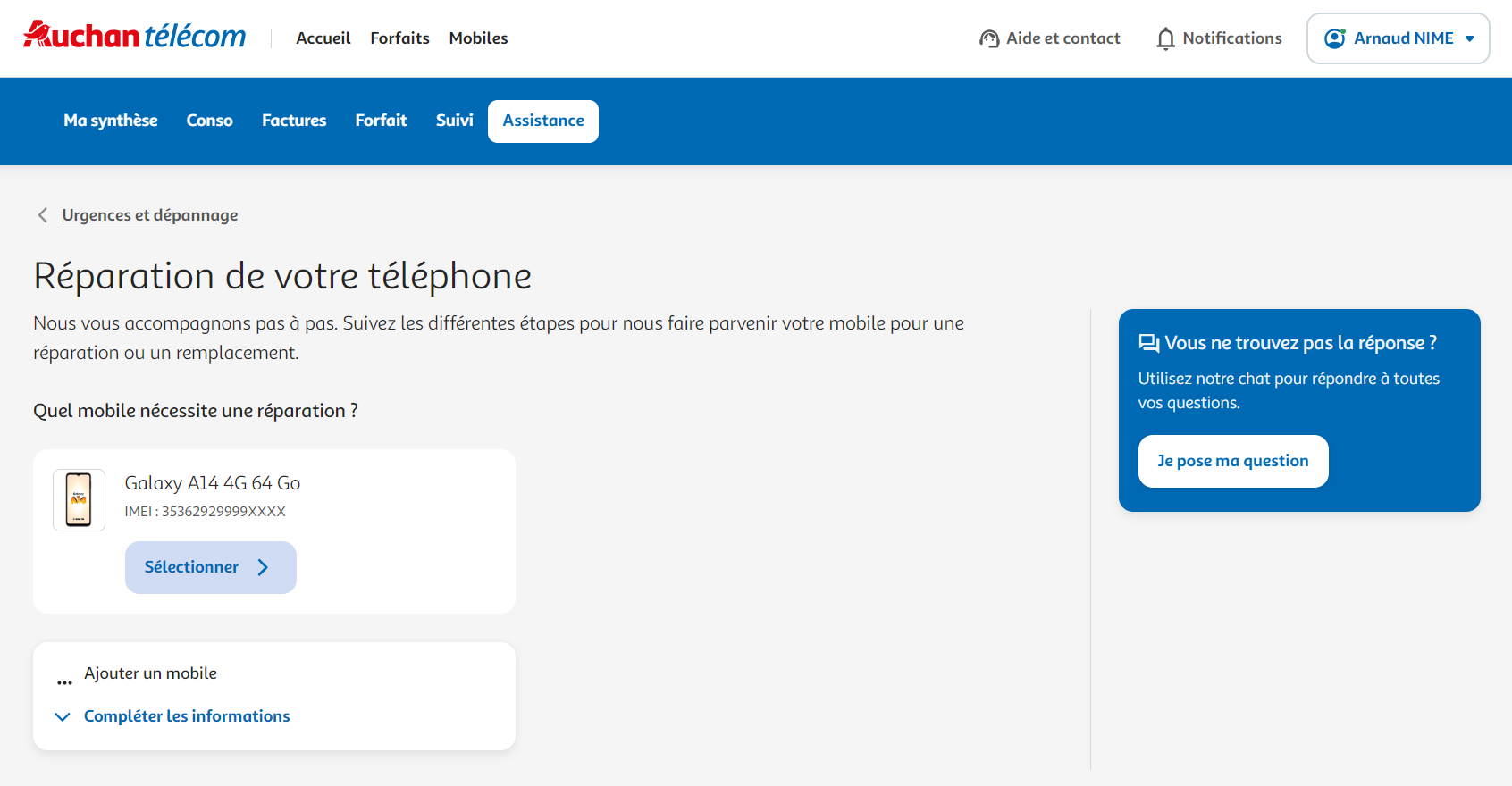
Une fois le formulaire renseigné et validé, vous recevez ensuite un mail de confirmation, dans lequel on vous exposera quelle est la procédure à suivre pour envoyer votre matériel.
Avant de nous envoyer votre mobile, il faut bien penser à :
Si toutefois vous aviez besoin d'aide, nous vous invitons à contacter notre service client via le chat en ligne.
Vous avez effectué une demande de SAV depuis Internet via votre Espace Client. On vous guide dans le suivi de votre dossier.
Sur le même thème
Vous avez effectué une demande de SAV depuis votre Espace Client et un mail de confirmation vous a été adressé en ce sens. Vous pouvez dès à présent consulter en ligne le suivi de cette opération, depuis la rubrique Réparation de votre téléphone.
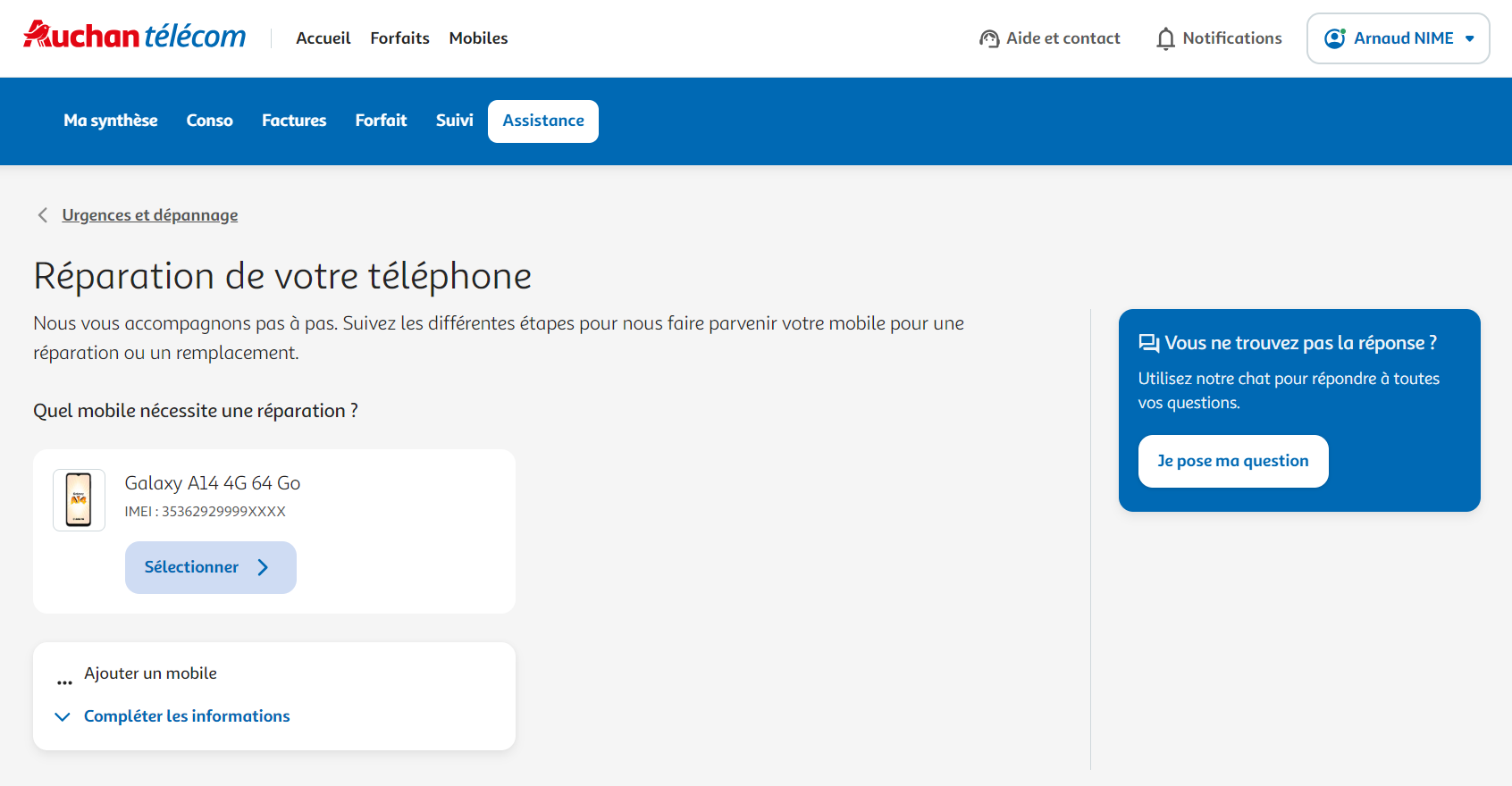
En cas d'annulation d'une demande de SAV, c'est possible tant que vous n'avez pas renvoyé le mobile. Dans ce cas de figure, nous vous invitons à ne pas renvoyer le mobile et l'annulation de votre demande de SAV se fera automatiquement.
Bon à savoir
Dès l'envoi du mobile, il n'y a pas d'annulation possible. Le mobile vous sera retourné s'il ne présente finalement pas de panne lors du diagnostic.
Sinon, vous aurez la possibilité de refuser le devis et le mobile vous sera retourné. Cette opération est gratuite.
Vous souhaitez en savoir plus sur les offres Auchan Télécom ? Nous vous présentons ici toutes les formules d’abonnement disponibles en ce moment.
Sur le même thème
L’ensemble de nos offres sont à découvrir sur notre site Internet.
Vous pouvez choisir entre un forfait sans engagement ou bien un forfait avec mobile et engagement. Nous avons également de nombreuses options disponibles que vous pouvez activer en fonction de vos besoins.
Vous pouvez aussi souscrire une autre ligne pour un ou plusieurs membres de votre foyer, vos enfants par exemple, en gérant l’ensemble des contrats via un Espace Client unique.
Choisir Auchan Télécom, c’est la garantie de la liberté, de la qualité du réseau 4G de notre partenaire Bouygues Telecom pour communiquer dans les meilleures conditions et de la simplicité de gestion au quotidien.
À noter
Vous avez décidé de nous rejoindre et vous souhaitez conserver votre numéro ? C’est simple et rapide, on vous dit tout ici :
Choisir l’une de nos offres sans engagement signifie que vous bénéficiez d’un contrat à durée indéterminée sans engagement de durée. La résiliation peut intervenir à tout moment par courrier adressé au Service Client ou directement dans l’ Espace Client.
Attention
Pour utiliser les offres sans engagement Auchan Télécom, votre téléphone actuel doit être débloqué.
Si vous ne savez pas si votre téléphone est débloqué ou bien si vous souhaitez le faire débloquer, prenez contact avec le Service client de l’opérateur auprès duquel vous avez acheté le mobile pour connaitre la procédure.
Cette action doit être gratuite si l'achat du téléphone date de plus de 3 mois.
Choisir l’une de nos offres avec mobile, neuf ou reconditionné, vous engage à nos côtés pour 24 mois. Votre mobile est débloqué, il vous est livré gratuitement en France et vous bénéficiez d’une garantie de 24 mois sur votre équipement.
Vous pouvez, une fois choisie l’offre la plus adaptée à vos besoins, personnaliser votre forfait pour profiter de nos options.
Ces options sont disponibles lors de votre souscription, vous pourrez également les ajouter plus tard depuis votre Espace Client directement :
Si vous avez un forfait sans engagement, vous pouvez ajouter une option Web pour bénéficier de plus de data. Vous avez au minimum 20Mo inclus gratuitement dans votre forfait de base auquel vous pouvez ajouter depuis votre Espace Client.
Vous souhaitez appeler à l’étranger, ponctuellement ou de façon illimitée ? Vous avez un voyage prévu ?
Vous souhaitez vous assurer qu’il n’est pas possible depuis votre ligne de passer des appels vers des numéros surtaxés ou vers l’international afin d’éviter une mauvaise surprise sur votre facture ? Cela est possible avec l’Option de blocage (5) des appels et numéros surtaxés et des usages vers et depuis l’international.
Cette option est disponible pour 1 € par mois.
Digital Coach est l’appellation de notre solution de contrôle parental, disponible sur Android et iOS, qui vous permet d’accompagner vos enfants dans leur vie numérique en favorisant le dialogue et la confiance. Vous pouvez suivre leur activité, définir des plages horaires, fixer des limites ou encore suivre en temps réel leur consommation.
Cette option est gratuite.
Pour en savoir plus, c’est par ici :
Cette liste n'est pas exhaustive. Pour découvrir l'intégralité de nos options, rendez-vous sur votre Espace Client.