Voix 4G (VoLTE) : quels sont les téléphones compatibles ?
Voici la liste des téléphones compatibles avec la Voix 4G (VoLTE).
1Quels sont les iPhone compatibles ?
-
La liste des iPhone compatibles avec la VoLTE
- iPhone 17 / iPhone Air / 17 Pro / 17 Pro Max
- iPhone 16 /16 Plus /16 Pro /16 Pro Max /16e
- iPhone 15 /15 Plus / 15 Pro /15 Pro Max
- iPhone 14 /14 Plus /14 Pro /14 Pro Max
- iPhone 13 /13 mini /13 Pro /13 Pro Max
- iPhone 12 / 12 Pro Max / 12 Pro / 12 Mini
- iPhone 11 / 11 Pro / 11 Pro Max
- iPhone X / XS / XS Max / XR
- iPhone 8 / 8 Plus
- iPhone 7 / 7 Plus
- iPhone SE / SE (2020) / SE 5G
- iPhone 6 / 6s / 6s Plus / 6 Plus
2Quels sont les téléphones Samsung compatibles ?
-
La liste des téléphones Samsung compatibles avec la VoLTE
- Samsung A : Galaxy A03s, Galaxy A03, Galaxy A04s, Galaxy A05s, Galaxy A3 2017, Galaxy A5 2017, Galaxy A6, Galaxy A6+, Galaxy A7, Galaxy A12, Galaxy A14 4G, Galaxy A14 5G, Galaxy A20e, Galaxy A21s, Galaxy A31, Galaxy A32 5G, Galaxy A80, Galaxy A10, Galaxy A13 5G, Galaxy A02s, Galaxy A23 5G, Galaxy A32, Galaxy A34 5G, Galaxy A40, Galaxy A41, Galaxy A42 5G, Galaxy A50, Galaxy A51, Galaxy A51 5G, Galaxy A52, Galaxy A52s 5G, Galaxy A52 5G, Galaxy A54 5G, Galaxy A70, Galaxy A71, Galaxy A72, Galaxy A8, Galaxy A22 4G, Galaxy A22 5G, Galaxy A12 v2, Galaxy A13 4G, Galaxy A33 5G, Galaxy A53 5G, Galaxy A25 5G, Galaxy A15 4G, Galaxy A15 5G, Galaxy A35 5G, Galaxy A55 5G, Galaxy A16 4G, Galaxy A16 5G, Galaxy A26 5G, Galaxy A36 5G, Galaxy A56 5G, Galaxy A17 4G, Galaxy A17 5G
- Samsung J : Galaxy J3 2017, Galaxy J4+, Galaxy J5 2017, Galaxy J6, Galaxy J6+, Galaxy J7 2017
- Samsung Note : Galaxy Note 8, Galaxy Note 9, Galaxy Note 10, Galaxy Note 10+, Galaxy Note 10 lite, Galaxy Note 20 4G, Galaxy Note 20 5G, Galaxy Note 20 Ultra 5G
- Samsung S : Galaxy S7, Galaxy S7 Edge, Galaxy S8, Galaxy S8+, Galaxy S9, Galaxy S9+, Galaxy S10, Galaxy S10+, Galaxy S10e, Galaxy S20 4G, Galaxy S20+ 4G, Galaxy S20 5G, Galaxy S20+ 5G, Galaxy S20 Ultra 5G, Galaxy S20 FE 4G, Galaxy S20 FE 5G, Galaxy S20 FE LTE, Galaxy S21 5G, Galaxy S21+ 5G, Galaxy S21 Ultra 5G, Galaxy S21 FE, Galaxy S22, Galaxy S22+, Galaxy S22 Ultra, Galaxy S23 5G, Galaxy S23+ 5G, Galaxy S23 Ultra 5G, Galaxy S23 FE, S24 5G, S24+ 5G, S24 Ultra 5G, Galaxy S24 FE, Galaxy S25, Galaxy S25+, Galaxy S25 Ultra, Galaxy S25 FE, Galaxy S25 Edge
- Samsung XCover, Z Flip, Fold et Tab : Galaxy XCover4, Galaxy XCover 4S, Galaxy XCover 5, Galaxy XCover 6 Pro, Galaxy XCover Pro, Galaxy XCover7 Pro, Galaxy Z Flip, Galaxy Z Flip 5G, Galaxy Z Flip 5, Galaxy Z Fold 2 5G, Galaxy Fold, Galaxy Z Fold3, Galaxy Z Fold 5, Galaxy Z Flip 3, Galaxy Z Flip 4, Galaxy Z Fold 4, Tab A8, Tab S7 FE 5G, Galaxy Xcover 7 EE 5G, Galaxy Tab S9 FE, Tab A9+ 5G, Tab A9 4G, Tab Active 5 EE, Galaxy Z Fold 6, Galaxy Z Flip6, Galaxy Z Flip 7 FE 5G, Galaxy Z Flip 7 5G, Galaxy Z Fold 7 5G
3Quels sont les Huawei et Honor compatibles ?
-
La liste des Huwei et Honor compatibles avec la VoLTE
- Huawei Mate et Nova : Huawei Nova 8i, Huawei, Nova 9 Huawei Mate 9, Huawei Mate 10 Pro, Huawei Mate 10 Lite, Huawei Mate 20 light, Huawei Mate 20, Huawei Mate 20 Pro, Huawei Mate 40 Pro, Huawei Nova 5T, Huawei Nova Y70
- Huawei Psmart : Huawei Psmart, Huawei Psmart Plus 2019, Huawei Psmart 2020, Huawei Psmart 2021, Huawei Psmart Z, Huawei Psmart 2019
- Huawei P9 à P50 : Huawei P9, Huawei P10, Huawei P10 Lite, Huawei P20 Pro, Huawei P20, Huawei P20 Lite, Huawei P20 Lite 2019, Huawei P30, Huawei P30 Lite, Huawei P30 Pro, Huawei P40, Huawei P40 Pro, Huawei P40 Lite 5G, Huawei P50 Pro, Huawei P50 Pocket
- Huawei Y : Huawei Y6 2019, Huawei Y7 2019, Huawei Y5 2019, Huawei Y5 2018, Huawei Y6 2018, Huawei Y6S, Huawei Y7 2018, Huawei Y6P, Huawei Y5P
- Honor : Honor 9X, Honor 20, Honor View 20, Honor 50, Honor 50 Lite, Honor Magic4 Pro, Honor Magic4 Lite, Honor 70, Honor 90, Honor 70 Lite, Honor Magic 5 Lite, Honor Magic 5 Pro, Honor Magic VS, Honor Magic 90, Honor Magic 90 Lite, Magic 6 Lite 5G, Magic 6 pro, Magic V2, 200 5G, 200 Lite 5G, 200 Pro 5G, Magic V3, 200 Smart, X6b, Magic 7 Lite, Magic 7 Pro, 400 Lite, 400, Magic V5, 400 Smart, X5c Plus, Honor 7X, Honor 8X, Honor 8A, Honor 8 Pro, Honor 20, Honor View 20, Honor 50, Honor 50 Lite, Honor X7 4G, 90 Smart.
4Quels sont les Crosscall et Oppo compatibles ?
-
La liste des Crosscall et Oppo compatibles avec la VoLTE
- Crosscall : Crosscall Core M4, Crosscall Core M4, Crosscall Core M5, Crosscall Core M6 GoCrosscall Core T4, Crosscall Core X4, Crosscall Core X3, Crosscall Action X3, Crosscall Trekker X4, Crosscall Action X5, Crosscall Core S4, Crosscall Core X5, Crosscall Core T5, Crosscall Core-Z5, Stellar X-5, Stellar X5s, Stellar M6, Stellar M6E, Core S5
- Oppo : Oppo Reno 4, Oppo Reno 4 Pro, Oppo Reno 4Z, Oppo Reno 8, Oppo Reno 8 Pro, Oppo Find X2 Pro, Oppo X2 Lite, Oppo Find X2 Neo, Find X3 Lite, Find X3 Neo, Find X3 Pro, Oppo A15, Oppo A53s, Oppo A54 (4G et 5G), Oppo A72, Oppo A74 (4G et 5G), Oppo A77, Oppo A94 (4G et 5G), Oppo Reno 6 Pro, Oppo Reno 6, Oppo A16s, Oppo A54s, Oppo Find X5 Lite, Oppo Find X5, Oppo Find X5 Pro, Oppo Reno 8 Lite, Oppo A17, Oppo A57, Oppo A57s, Oppo Find N2 Flip, Reno 12F, Reno 12 FS, Reno 12 Pro, Reno 14 5G
5Quels sont les Xiaomi compatibles ?
-
La liste des Xiaomi compatibles avec la VoLTE
- Xiaomi : Xiaomi 12 5G, Xiaomi 12 Pro 5G, 12T, 12T Pro. Xiaomi Mi : Mi 10, Mi 10 Lite, Mi Mix 3, Mi 9, Mi 9 Lite, Mi 9 SE, Mi 9T Lite, Mi 9T Pro, Mi Note 10, Mi Note 10 Lite, Mi 11 Lite, Mi 11, Mi 11 Ultra, Mi 11i, Mi 11 Lite 5G NE, Mi 11T, Mi 11T Pro, 12 Lite, 14, 14 Ultra, M10 : M10T, M10T Lite, M10T Pro
- Xiaomi Redmi : Redmi 7, Redmi Note 8T, Redmi Note 8 Pro, Redmi Note 9, Redmi Note 9 Pro, Redmi Note 9T, Redmi 9A, Redmi 10, Redmi Note 10, Redmi 10C, Redmi 10A, Redmi Note 10 5G, Redmi Note 10 Pro, Redmi Note 10S, Redmi 10 2022, Redmi Note 11, Redmi Note 11 Pro 5G, Redmi Note 11S, Redmi Note 11S 5G, Redmi Note 12 4G, Redmi Note 12 5G, Redmi Note 12 Pro 5G, Redmi Note 12 Pro+ 5G, Redmi 13, Redmi 13 Pro, Redmi 13 Ultra, Redmi 13T, Redmi 13T Pro, Redmi 13C, Redmi A1, Redmi A2, Redmi 12C, Redmi 13C, Redmi 13 C 5G, Redmi Note 13 5G, Redmi Note 13 Pro 5G, Redmi Note 13 Pro+ 5G, Redmi Note 13, Redmi A3, Redmi 13C, 14T, 14T Pro, Redmi 14C, Redmi Note 14 Pro 5G, Redmi Note 14 5G, Redmi Note 14 Pro+ 5G, Redmi Note 14, Redmi A5, Redmi 15C 5G, Redmi Note 15 5G, Redmi Note 15 Pro 5G, Redmi Note 15 Pro+ 5G, 15, 15 Ultra, 15T, 15T Pro
6Quels sont les Motorola, Google, Nokia et Wiko compatibles ?
-
La liste des Motorola, Google, Nokia et Wiko compatibles avec la VoLTE
- Motorola : Motorola moto G6, Motorola moto Z3 play, Motorola Moto G50, Motorola Moto e7i Power, Motorola moto edge 20 lite, Motorola moto e13, Motorola moto e20, Motorola moto e30, Motorola moto g13, Motorola moto g14, Motorola moto g51 5G, Motorola g62 5G, Motorola g53 5G, Motorola g54 5G, Motorola g84, 5G Motorola edge 30 neo, Motorola razr 2022, Motorola razr 40, Motorola razr 40 Ultra, Thinkphone, moto g34 5G, moto g04, moto g24, razr 50, razr 50 Ultra, razr 60 Ultra, ThinkPhone 25, moto g75 5G, moto g05, moto g15, moto g56, moto g06, edge 60 fusion
- Google : Google Pixel 3a, Google Pixel 3, Google Pixel 3XL, Google Pixel 4a, Google Pixel 4a 5G, Google Pixel 5, Google Pixel 6, Google Pixel 6 Pro, Google Pixel 6a, Google Pixel 7, Google Pixel 7 Pro, Google Pixel 7a, Google Pixel 8, Google Pixel 8 Pro, Pixel 8a, Pixel 9, Pixel 9a, Pixel 9 Pro, Pixel 9 Pro XL, Pixel 9 Pro Fold, Pixel 10, Pixel 10 Pro, Pixel 10 Pro XL, Pixel 10 Pro Fold
- Nokia : Nokia 4.2, Nokia 110 4G, G42 5G
- Wiko : Wiko Y60, Wiko Power U10
7Quels sont les Alcatel, Doro, Fairphone, TCL, Wiko, Nothing, Mobiwire, Sony, Vivo, Logicom, Realme compatibles VoLTE ?
-
La liste des Alcatel, Doro, Fairphone, TCL, Wiko, Nothing, Mobiwire, Sony, Vivo, Logicom, Realme compatibles avec la VoLTE
- Realme : Realme 9i, Realme 9 Pro 5G, C30, C55
- Alcatel : Alcatel 1X, Alcatel 1S 2020, Alcatel 3080G, Alcatel 1S 2021
- TCL : TCL 10 5G, TCL 10L, TCL 10 Pro, 403, Onetouch 4042S, 505, 501, 60R, 60SE NXTPAPER 5G
- Vivo : Vivo Y20s, Vivo Y70, Vivo X51 5G, Vivo X60 Pro, Vivo Y72, Vivo V21, Vivo Y21, Vivo Y52, Vivo V23 5G, Vivo Y55 5G, Vivo Y76 5G, Vivo X80 Pro
- Doro : Doro 5860, 6820, 8100, Leva L20, Aurora A10
- Fairphone : Fairphone 4, 5, 6
- Sony : Sony Xperia 10 IV, 5 IV, Xperia 10, 10 II, 10 III, Xperia 5, Xperia L3, L4
- Nothing : Phone (1), Phone (2), Phone (2a), Phone (2a) Plus, Phone (3a), Phone (3)
- Logicom : Le Swipe, Xtrem 40, Xtrem 40 Pro, Xtrem 650
- Mobiwire : Ogima
À consulter ensuite
Accéder facilement à votre espace client depuis votre mobile
Votre appli mobile sur votre smartphone n’est plus accessible ? Pour continuer à gérer votre forfait en toute simplicité, nous vous invitons à installer un raccourci vers le site espace client mobile de votre marque sur votre écran d’accueil de votre mobile.
1 Ajouter un raccourci rapide à votre smartphone Android

Étape 1
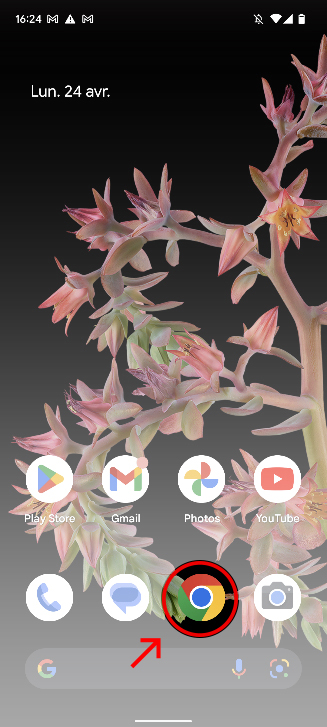
Lancer le navigateur de votre smartphone.

Étape 2
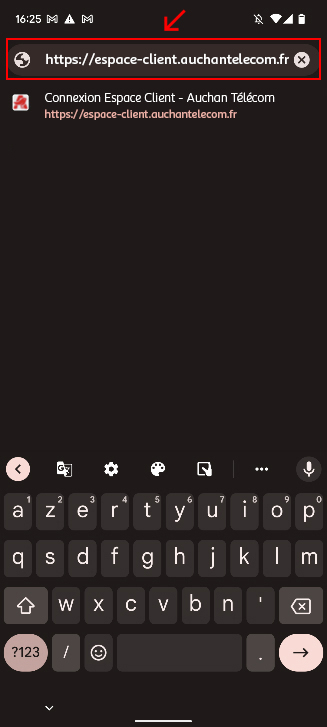
Saisir l’adresse de l’espace client de votre marque : https://espace-client.auchantelecom.fr

Étape 3
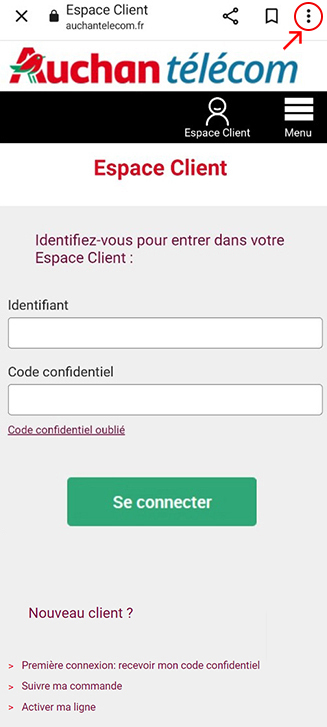
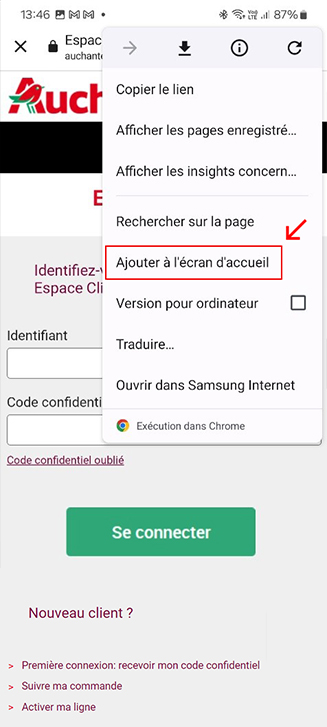
Cliquer sur l'icône représentant trois points verticaux pour accéder aux paramètres.
Étape 4
Cliquer sur « Ajouter à l’écran d’accueil ».

Étape 5
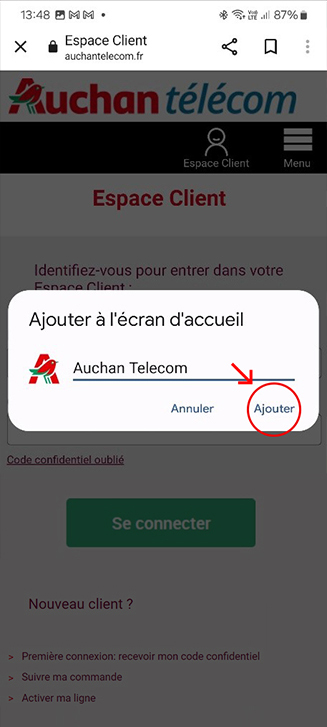
Cliquer sur « Ajouter ».

Étape 6
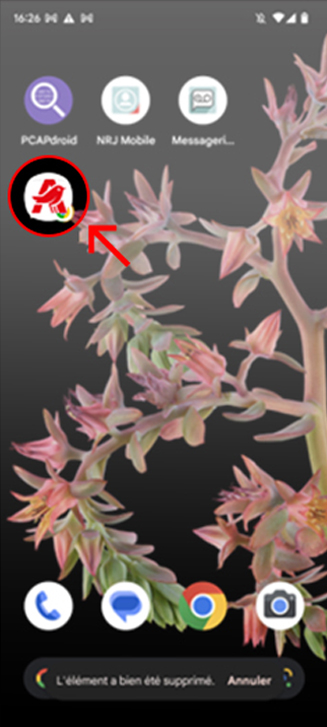
Le raccourci apparaîtra sur votre écran d'accueil.
L'espace client sera accessible comme d'habitude depuis le raccourci présent sur votre écran d'accueil.
2 Ajouter un raccourci rapide à votre iPhone

Étape 1
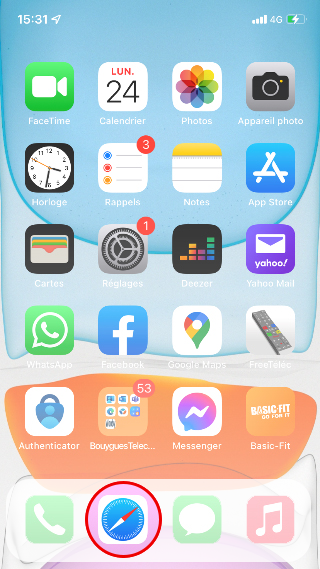
Lancer le navigateur de votre iPhone.

Étape 2
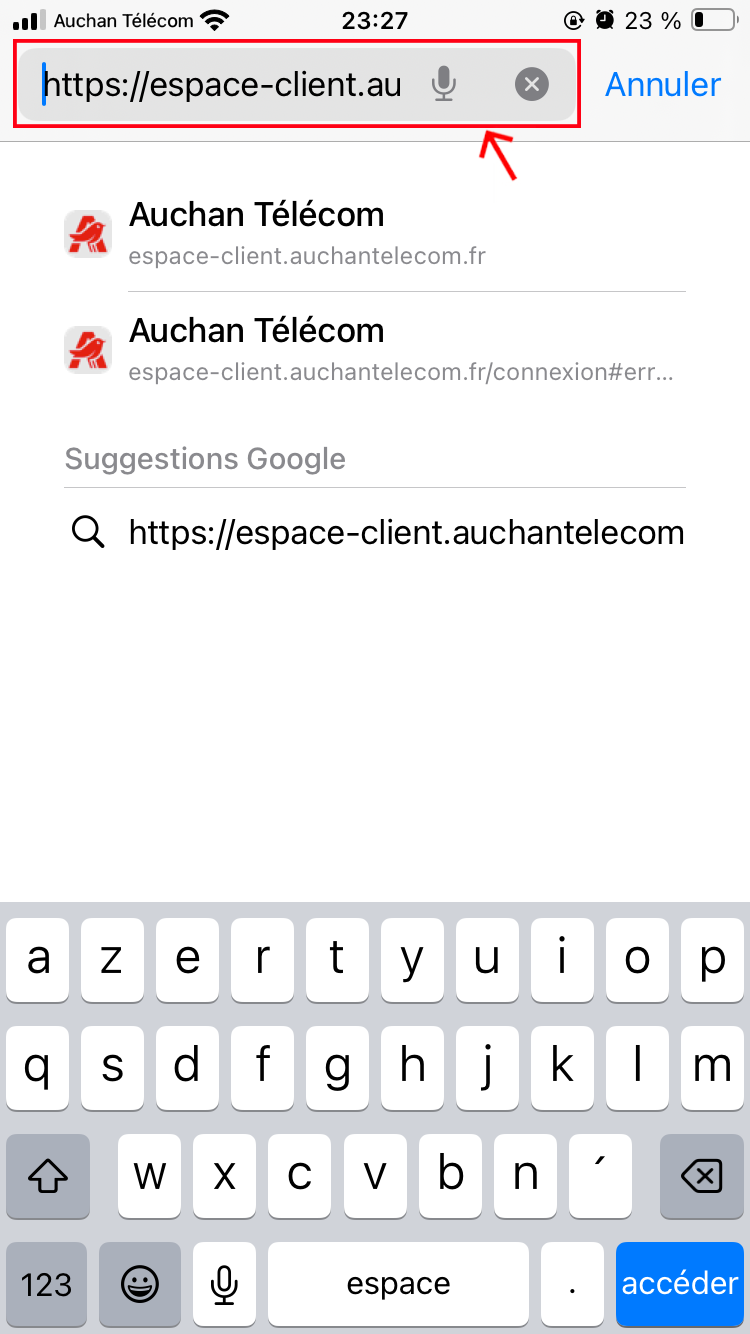
Saisir l’adresse de l’espace client de votre marque : https://espace-client.auchantelecom.fr

Étape 3
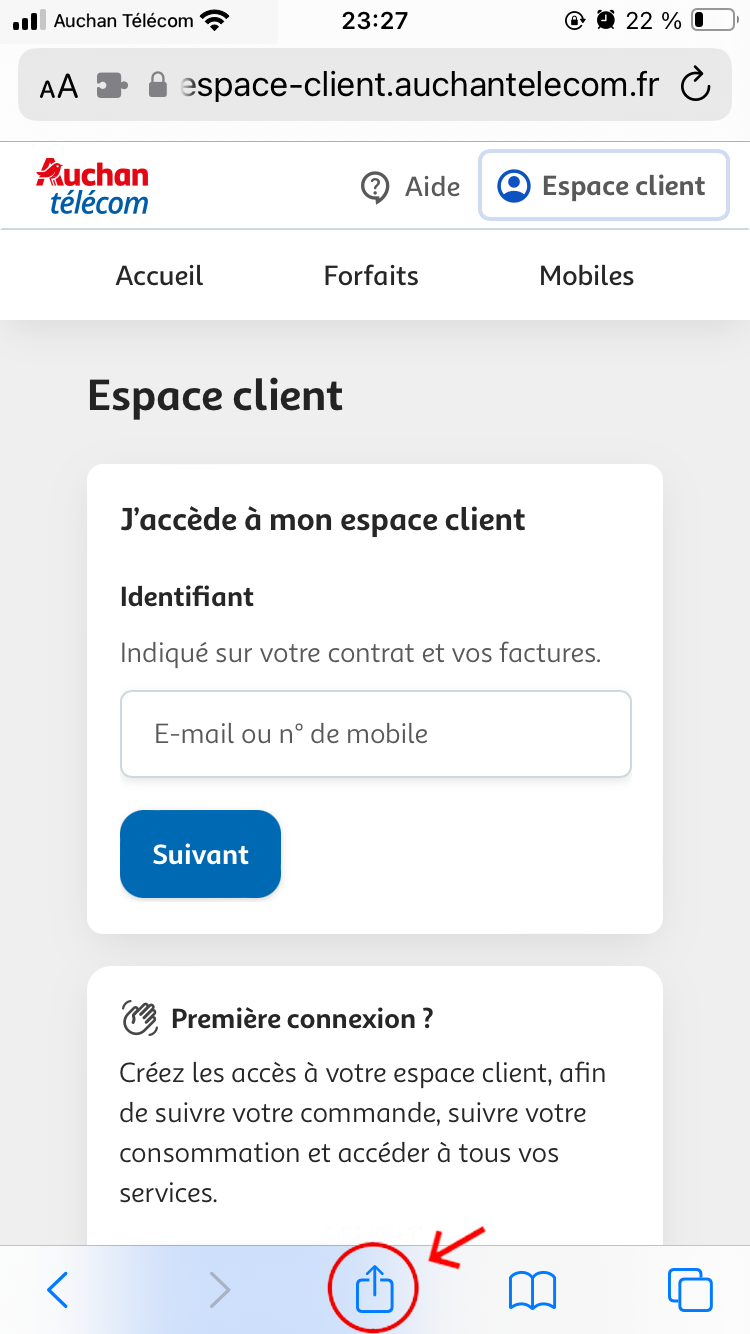
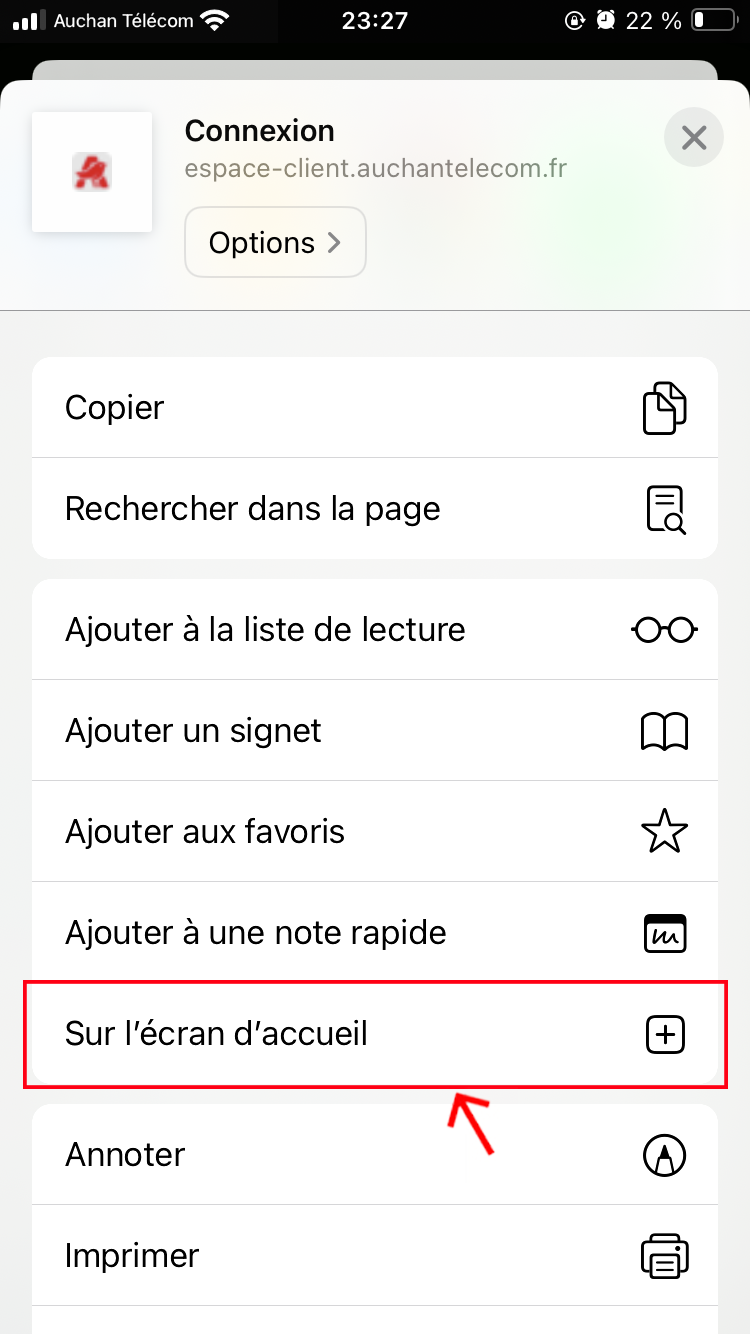
Cliquer sur l'icône « Envoyer » représenter par un carré avec une flèche qui pointe vers le haut au centre.

Étape 4
Cliquer sur « Sur l’écran d’accueil ».

Étape 5
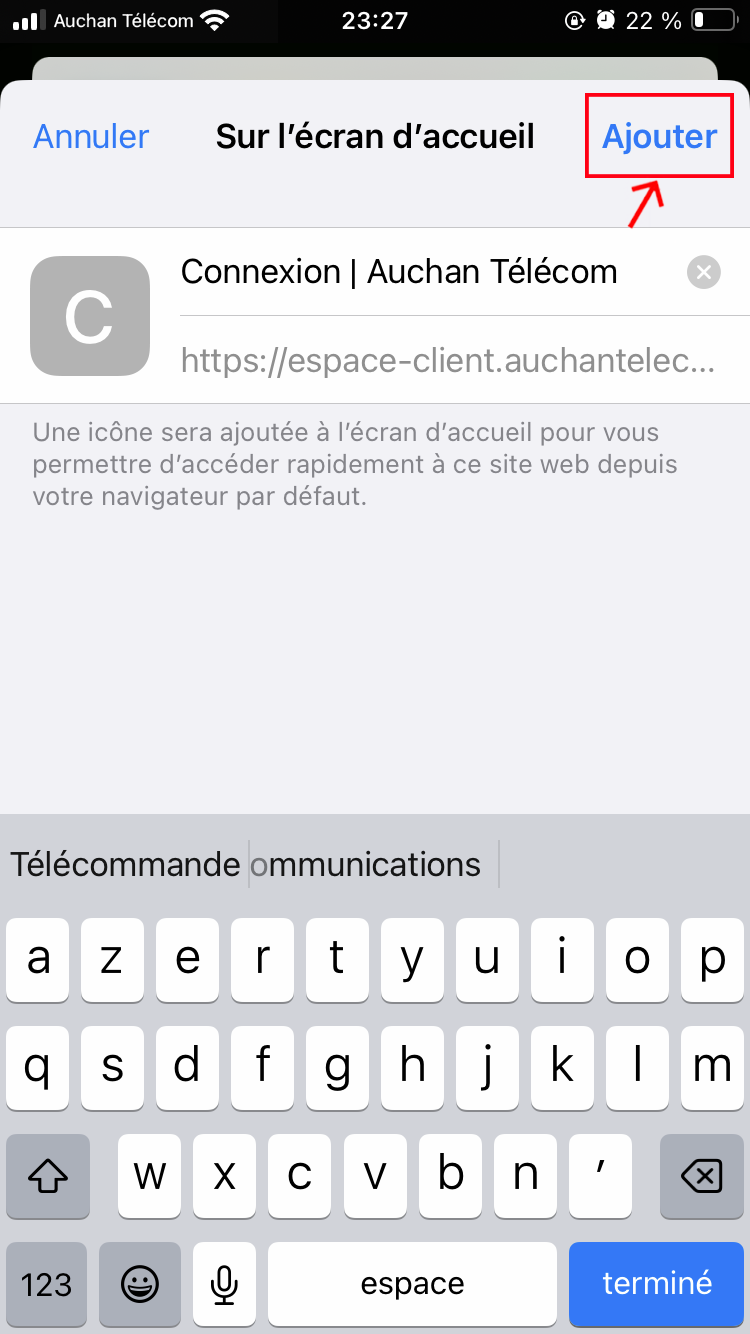
Cliquer sur « Ajouter ».

Étape 6
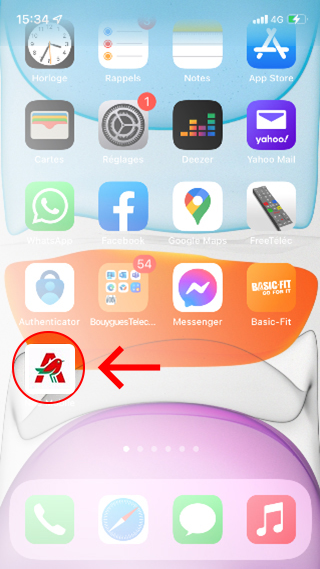
Le raccourci apparaîtra sur votre écran d'accueil.
L'espace client sera accessible comme d'habitude depuis le raccourci présent sur votre écran d'accueil.
À consulter ensuite
Comment géolocaliser mon smartphone
Ce guide explique les étapes et outils pour anticiper et localiser un téléphone perdu ou volé, en utilisant des options intégrées pour iOS et Android ainsi que des applications tierces.
Sur le même thème
1 Géolocaliser votre mobile
La géolocalisation permet de retrouver un smartphone, à condition d’avoir activé les options nécessaires, comme les services de localisation et des outils tels que “Localiser mon appareil” (Google) ou “Localiser” (Apple).
Un téléphone éteint ne peut être localisé en temps réel, mais sa dernière position connue reste accessible si la localisation était activée avant l’extinction. Une fois rallumé, sa position redevient immédiatement traçable si les services sont actifs.
Suivez les étapes adaptées à votre appareil iOS ou Android pour une localisation efficace.
1.1 Pour un iPhone sous iOS
- Accédez aux Paramètres > Général > Mots de passe et comptes > iCloud > Localiser mon iPhone.
- Activez cette option et, idéalement, l’envoi automatique de la dernière position lorsque la batterie est faible.
- Pour localiser l'appareil, connectez-vous à iCloud.com/find ou utilisez l’application « Localiser mon iPhone » depuis un autre appareil Apple.
Vous trouverez plus d'informations sur le site d'Apple.
1.2 Pour un smartphone Android
- Allez dans les Paramètres > Google > Sécurité > Localiser cet appareil à distance.
- Activez les options Autoriser verrouillage et suppression à distance.
- Ensuite, connectez-vous à Google - Localiser mon appareil pour localiser, verrouiller ou effacer votre téléphone à distance.
Bon à savoir
Ces paramétrages permettent non seulement de géolocaliser votre smartphone mais aussi d'effacer les données ou de bloquer l'appareil à distance en cas de perte ou de vol.
2 Utiliser des applications et sites spécialisés
Pour renforcer la sécurité, diverses applications et services en ligne offrent des fonctionnalités de localisation.
Il est recommandé de choisir des applications de géolocalisation fiables et bien notées. En cas de doute, consultez une boutique spécialisée ou votre opérateur pour obtenir des solutions adaptées.
- Voici quelques options courantes :
- Where’s My Droid (Android) : cette application gratuite permet de localiser le téléphone via Google Maps, d'ajouter un code d’accès, de verrouiller l’appareil et de recevoir des notifications si une nouvelle carte SIM est insérée.
- Localiser mon iPhone (Apple) : disponible sur l'App Store, cette application permet de retrouver un iPhone, même éteint, de le bloquer et d’effacer les données.
Il est recommandé de choisir des applications de géolocalisation fiables et bien notées. En cas de doute, consultez une boutique spécialisée ou votre opérateur pour obtenir des solutions adaptées.
À consulter ensuite
Comprendre le fonctionnement des codes de sécurité
Comprendre le fonctionnement des codes de sécurité et résoudre les problèmes de réception.
1 Qu'est-ce qu'un « code de sécurité » ?
Le « Code de sécurité » est un code temporaire à usage unique, utilisé pour sécuriser une action sensible. Il est envoyé par SMS ou par email, en fonction des préférences de l'utilisateur ou de la disponibilité du service.
Bon à savoir
Le code expire généralement en quelques minutes et doit être utilisé rapidement.
2 Choisir votre mode de réception pour le code de sécurité
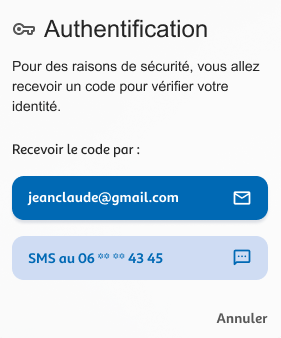
- Vous avez le choix entre les options suivantes :
- Un SMS envoyé à votre numéro de téléphone.
- Un email envoyé à votre adresse email de contact.
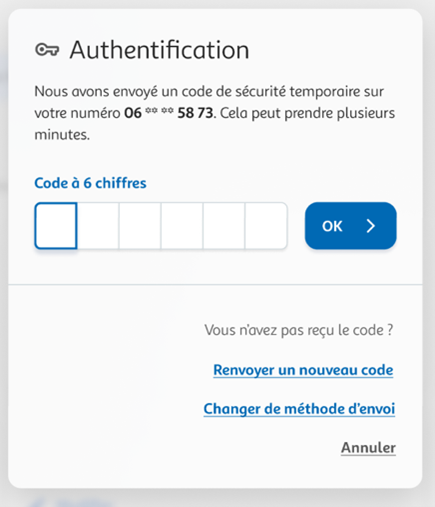
- Vous recevrez un code de sécurité à 6 chiffres. Attention, la durée de validité du code est limitée à 10 minutes.
- Saisie et validation du code : Saisissez le code reçu et validez-le en cliquant sur OK. Si le code est conforme, il est validé.
Réception du code de validation
- Si vous ne recevez pas le code, vous pouvez demander un nouveau en cliquant sur Renvoyer un nouveau code.
- Il est également possible de modifier la méthode d'envoi en sélectionnant Changer de méthode d'envoi.
3 Comment fonctionne le code de sécurité par SMS ?
Lors de la validation d'une action (connexion, paiement, etc.), un code temporaire est envoyé par SMS au numéro de téléphone choisi. Ce code est à usage unique et expire généralement après un court laps de temps, souvent 5 à 10 minutes.
3.1 Que faire si je ne reçois pas le code de sécurité par SMS ?
- Si vous ne recevez pas le code de sécurité par SMS, plusieurs facteurs peuvent être en cause :
- Problème de réseau ou couverture mobile insuffisante.
- Erreur dans le numéro de téléphone enregistré.
- Filtrage par l'opérateur ou par une application anti-spam sur votre téléphone.
Bon à savoir
Si vous vous ne recevez pas le code de sécurité par SMS, il est recommandé de choisir l'envoi du code par email.
3.2 Le code de sécurité par SMS ne fonctionne pas toujours, est-ce normal ?
Dans certains cas, des retards ou des échecs de réception des SMS peuvent survenir en raison de la congestion du réseau ou de restrictions locales imposées par des opérateurs. C'est pour cela que l'option de recevoir le code de sécurité par email est souvent proposée comme alternative fiable.
3.3 Comment recevoir et utiliser le code de sécurité par email ?
Si vous ne parvenez pas à recevoir le code par SMS, vous pouvez opter pour l'envoi de le code de sécurité via email.
Assurez-vous que l'adresse email liée à votre compte est correcte et vérifiez votre boîte de réception ainsi que les dossiers Spam ou Courrier indésirable.
À consulter ensuite
Paramétrer les appels wifi et une qualité audio HD
Vous souhaitez pouvoir passer des appels en Wi-Fi et bénéficier d’une qualité audio Haute Définition ? Découvrez les avantages de l’option « Voix Premium » activable depuis votre espace client et comment configurer votre mobile pour profiter de ces deux services.
Sur le même thème
1 Présentation de l’option Voix Premium
Profitez d'une communication fluide grâce à la technologie Voix sur Wi-Fi, permettant des appels sans interruption même dans des zones de faible couverture réseau.
La Voix Premium offre une qualité audio Haute Définition pour des conversations cristallines et immersives.
-
Grâce à l’option Voix Premium, vous allez pouvoir :
- Passer vos appels en Wi-Fi et
- Profiter des appels Voix 4G en qualité audio supérieure.
Cette option englobe les deux services. On vous explique tout !
1.1 Passer vos appels et SMS en Wi-Fi
Lorsque la couverture du réseau mobile n’est pas satisfaisante, l’option Voix Premium vous permet, chez vous ou à l’extérieur, d’émettre et recevoir des appels de qualité supérieure et des SMS via un point d’accès Wi-Fi (box privée ou hotspots publics, quel que soit le fournisseur d’accès à Internet de ce Wi-Fi).
Inversement lorsque la couverture mobile 4G est disponible, l’option vous permettra d’émettre et recevoir des appels et des SMS en 4G.
1.2 Passer vos appels avec un son Haute Définition
Les appels Voix 4G, aussi appelés VoLTE, vous permettent d’utiliser les services Voix et SMS lorsque vous êtes en 4G ainsi la continuité des services Data est assurée avec le maintien du très haut débit 4G.
Cette option améliore aussi le confort d’écoute et de conversation avec une qualité audio Haute Définition.
1.3 Tarif et accessibilité des services Voix Premium
-
Découvrez les conditions d'utilisation de l'option "Voix Premium" :
-
L’option « Voix Premium » est
gratuite. Pour en bénéficier vous devez être équipé d’un smartphone et d’une offre compatibles.
Pour l’activer cela se passe dans votre espace client, vous aurez simplement des réglages à faire directement sur votre téléphone.
-
Les appels et SMS en Wi-Fi / Voix 4G sont
décomptés ou compris dans votre forfait, comme des appels et SMS émis ou reçus depuis le réseau cellulaire 2G/3G/4G (selon les conditions de facturation du forfait).
Sur vos factures, vous ne verrez donc pas de distinction entre les appels/SMS Wi‐Fi ‐ Voix 4G et les appels/SMS via le réseau mobile !
-
Ces services sont seulement fonctionnels en
France métropolitaine (usages entrants / sortants nationaux et depuis la France vers l’international) hors DOM TOM.
Si vous vous trouvez à l’étranger et que vous souhaitez passer des appels/SMS en Wi‐Fi, il vous faut passer par des applications du type Facebook Messenger, Instagram, WhatsApp, Skype…
-
L’option « Voix Premium » est
gratuite. Pour en bénéficier vous devez être équipé d’un smartphone et d’une offre compatibles.
2 Comment activer l’option Voix Premium sur mon espace client ?
Pour activer l'option Voix Premium sur votre espace client, voici les étapes :
- Connectez-vous à votre espace client, et cliquez sur la rubrique "Forfait".
- Dans "Options et avantages" cliquez sur "Envie de plus d’options ?".
- Dans la rubrique "Autres services", sélectionnez l’option "Voix Premium" en cliquant sur "Détail".
- Confirmez la souscription.
3 Comment activer Appels / SMS sur Wi-Fi dans les paramètres de mon téléphone ?
Pour bénéficier des Appels/SMS en Wi-Fi, vous devez simplement être équipé d’un smartphone compatible et d’une offre adaptée.
Si vous possédez un Samsung compatible, avec Android
- Cliquez sur l'icône "Téléphone" puis sur l'icône "Options" (les 3 points l'un au-dessus de l'autre, en haut à droite de l'écran).
- Cliquez sur "Paramètres" puis sur le curseur "Appels Wi-Fi".
- Un pop‐up informatif apparaît, cliquez sur "Activer".
Si vous possédez un iPhone compatible, avec iOS
- Allez dans "Réglages" et sélectionnez "Données cellulaires".
- Cliquez sur "Appels Wi-Fi" et cochez le bouton "Appels Wi-Fi sur cet iPhone".
Liste des terminaux compatibles
| Samsung | Huawei | Honor |
|---|---|---|
Galaxy S20 / S20 5G / S20+ / S20+ 5G / S20 Ultra 5G Galaxy S21 5G / S21+ 5G / S21 Ultra 5G Galaxy A70 Galaxy A52s 5G Galaxy A03s Galaxy A40 Galaxy A5 Galaxy S10e (G970F)/ S10 (G973F)/S10+ (G975F) Galaxy Note 20 (N980F)/ Note 20 5G (N981B)/ Note 20 Ultra 5G (N986B) Galaxy A80 (A805F) Galaxy A52 5G (A526B) Galaxy A21s (A217F) Galaxy A22 (A225F)/ A22 5G (A226B) Galaxy A32 (A325F)/ A32 5G (A326B) Galaxy A12 nouveau chipset (A127F) Galaxy Xcover 5 (G525F) Galaxy S21 FE 5G (G990B) |
P30 / P30 PRO / Mate 20 Pro Nova 5T P Smart 2021 / P30 Lite / P30 Lite XL |
View 20 |
4 Comment activer Voix 4G (VoLTE) dans les paramètres de mon téléphone ?
Pour bénéficier de la Voix 4G, vous devez avoir un smartphone compatible. Si vous avez bien fait votre dernière mise à jour logicielle, il est très probable que l’option soit déjà activée par défaut.
Si ce n’est pas le cas ou que vous souhaitez tout simplement le vérifier, voici la marche à suivre :
Si vous possédez un Samsung compatible, avec Android
- Cliquez sur l'icône Paramètres puis sur Connexions.
- Sélectionnez Réseaux mobiles
- Cliquez sur le curseur Appels VoLTE.
Si vous possédez un Huawei compatible, avec Android
- Cliquez sur l'icône Paramètres puis sur Plus.
- Sélectionnez Réseau de données mobiles
- Cliquez sur le curseur Activer Voix 4G (HD).
Si vous possédez un iPhone compatible, avec iOS
- Allez dans Réglages et sélectionnez Données cellulaires.
- Sélectionnez Options puis Voix et données.
- Cochez 4G, VoLTE activée et appuyez sur le bouton Retour (flèche en haut à gauche de l'écran).
À consulter ensuite
Ajouter un raccourci à votre espace client sur l’écran d’accueil de votre mobile
Votre appli mobile sur votre smartphone n’est plus accessible ? Pour continuer à gérer votre forfait en toute simplicité, nous vous invitons à installer un raccourci vers le site espace client mobile de votre marque sur votre écran d’accueil de votre mobile.
1 Ajouter un raccourci rapide à votre smartphone Android

Étape 1
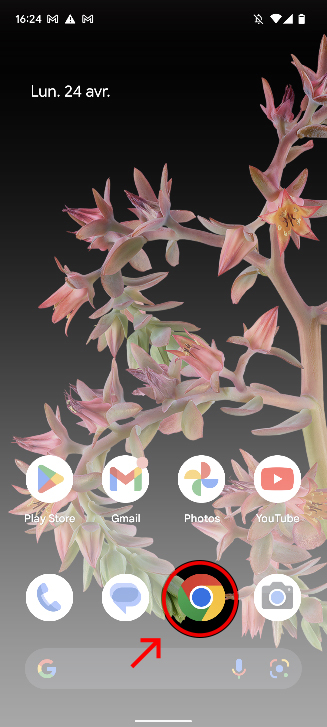
Lancer le navigateur de votre smartphone.

Étape 2
Saisir l’adresse de l’espace client de votre marque : https://espace-client.auchantelecom.fr
Étape 3
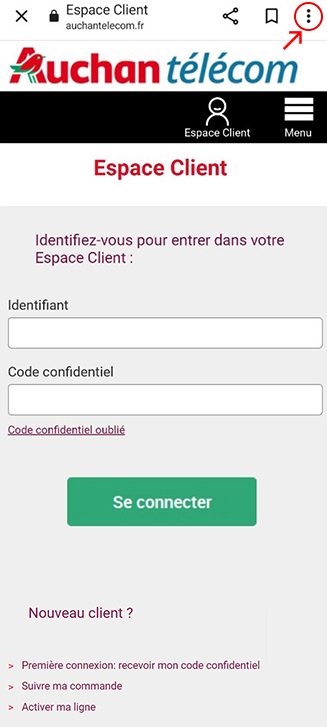
Cliquer sur l'icône représentant trois points verticaux pour accéder aux paramètres.
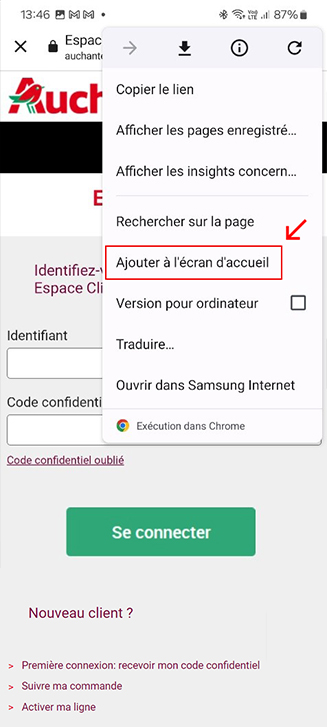
Étape 4
Cliquer sur « Ajouter à l’écran d’accueil ».
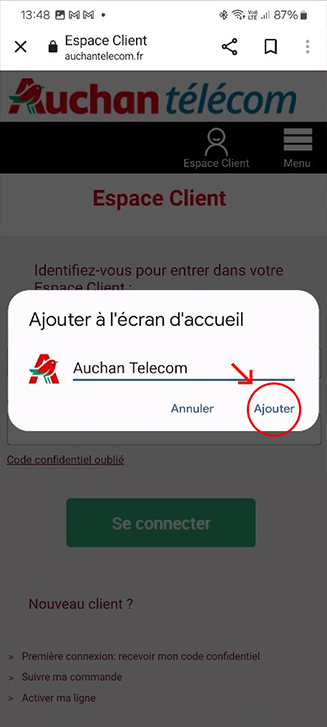
Étape 5
Cliquer sur « Ajouter ».
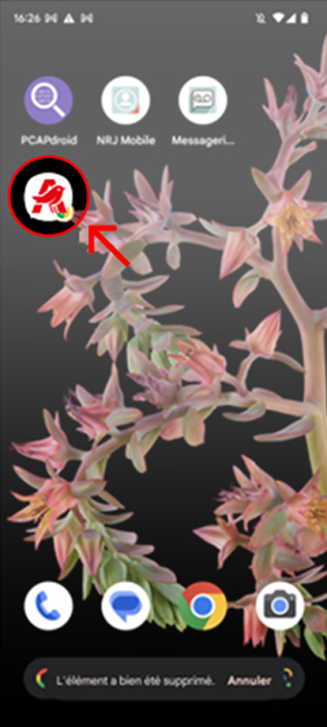
Étape 6
Le raccourci apparaîtra sur votre écran d'accueil.
L'espace client sera accessible comme d'habitude depuis le raccourci présent sur votre écran d'accueil.
2 Ajouter un raccourci rapide à votre iPhone

Étape 1
Lancer le navigateur de votre iPhone.

Étape 2
Saisir l’adresse de l’espace client de votre marque : https://espace-client.auchantelecom.fr

Étape 3
Cliquer sur l'icône « Envoyer » représenter par un carré avec une flèche qui pointe vers le haut au centre.

Étape 4
Cliquer sur « Sur l’écran d’accueil ».

Étape 5
Cliquer sur « Ajouter ».

Étape 6
Le raccourci apparaîtra sur votre écran d'accueil.
L'espace client sera accessible comme d'habitude depuis le raccourci présent sur votre écran d'accueil.
À consulter ensuite
Ajouter un raccourci à votre espace client sur l’écran d’accueil de votre mobile
Votre appli mobile sur votre smartphone n’est plus accessible ? Pour continuer à gérer votre forfait en toute simplicité, nous vous invitons à installer un raccourci vers le site espace client mobile de votre marque sur votre écran d’accueil de votre mobile.
1 Ajouter un raccourci rapide à votre smartphone Android

Étape 1
Lancer le navigateur de votre smartphone.

Étape 2
Saisir l’adresse de l’espace client de votre marque : https://espace-client.auchantelecom.fr

Étape 3
Cliquer sur l'icône représentant trois points verticaux pour accéder aux paramètres.

Étape 4
Cliquer sur « Ajouter à l’écran d’accueil ».

Étape 5
Cliquer sur « Ajouter ».

Étape 6
Le raccourci apparaîtra sur votre écran d'accueil.
L'espace client sera accessible comme d'habitude depuis le raccourci présent sur votre écran d'accueil.
2 Ajouter un raccourci rapide à votre iPhone

Étape 1
Lancer le navigateur de votre iPhone.

Étape 2
Saisir l’adresse de l’espace client de votre marque : https://espace-client.auchantelecom.fr

Étape 3
Cliquer sur l'icône « Envoyer » représenter par un carré avec une flèche qui pointe vers le haut au centre.

Étape 4
Cliquer sur « Sur l’écran d’accueil ».

Étape 5
Cliquer sur « Ajouter ».

Étape 6
Le raccourci apparaîtra sur votre écran d'accueil.
L'espace client sera accessible comme d'habitude depuis le raccourci présent sur votre écran d'accueil.
À consulter ensuite
La copie privée
Cette FAQ explique le système de copie privée qui permet aux individus de reproduire des œuvres pour un usage personnel, tout en rémunérant les créateurs, avec une partie du prix des supports d'enregistrement allant à cette compensation.
La copie privée autorise les individus à reproduire des œuvres pour un usage personnel, tout en indemnisant les créateurs. En échange, les auteurs, artistes-interprètes et producteurs touchent une rémunération visant à compenser les pertes financières découlant de cette pratique.
Le principe est simple : lorsque vous achetez un support d’enregistrement ou un appareil comme un smartphone permettant de stocker des copies de musique, de films, de livres, d'articles de presse ou d'œuvres d'art, une partie du prix de ce produit sert à rémunérer les auteurs, les artistes-interprètes et les producteurs, tandis que l'autre partie soutient des initiatives culturelles.
Exemple
Pour un iPhone 5S de 16 Go, la rémunération pour copie privée équivaut à 1,13% du prix de vente, soit 8 euros. En échange, elle permet de copier librement et gratuitement des images, des vidéos, des séries, des morceaux de musique, pour un usage personnel.
À consulter ensuite
Infos pratiques Auchan Télécom
Vous vous posez des questions sur Auchan Télécom et vous souhaitez nous contacter ? Nous vous partageons les différents moyens pour échanger ensemble.
Sur le même thème
1 Comment nous contacter ?
1.1 Contacter le Service Client Auchan Télécom
Votre assistance en ligne est disponible 24h/24 et 7j/7. Nos conseillers pourront prendre le relai de 8h à 20h, du lundi au samedi.
1.2 Contacter le Service Consommateurs Auchan Télécom
Si vous avez contacté le Service Client Auchan Télécom et que la réponse qui vous a été apportée par oral ou par écrit ne vous a pas donné satisfaction, vous pouvez formuler, un recours, exclusivement par écrit, auprès du Service Consommateurs Auchan Télécom.
- L'adresse est la suivante :
- Auchan Télécom - Service consommateur
- TSA 10101
- 69174 RILLIEUX LA PAPE CEDEX
En cas d’épuisement des voies de recours internes Auchan Télécom, vous avez la possibilité de saisir le Médiateur des communications électroniques conformément à la charte de médiation.