


Short Code
APPLICATION
Votre appli mobile sur votre smartphone n’est plus accessible ? Pour continuer à gérer votre forfait en toute simplicité, nous vous invitons à installer un raccourci vers le site espace client sur l'écran d’accueil de votre téléphone.
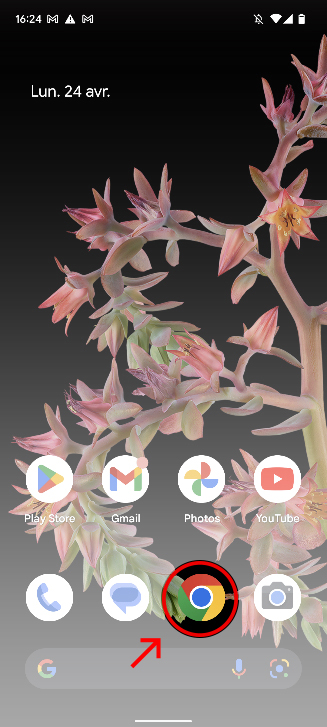
Étape 1
Lancez le navigateur sur votre smartphone.
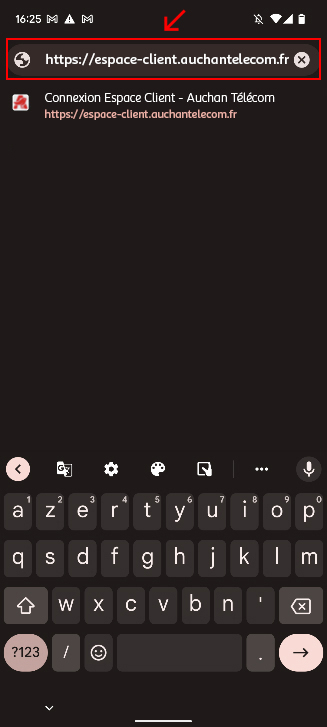
Étape 2
Saisissez l’adresse de l’espace client : https://espace-client.auchantelecom.fr/connexion
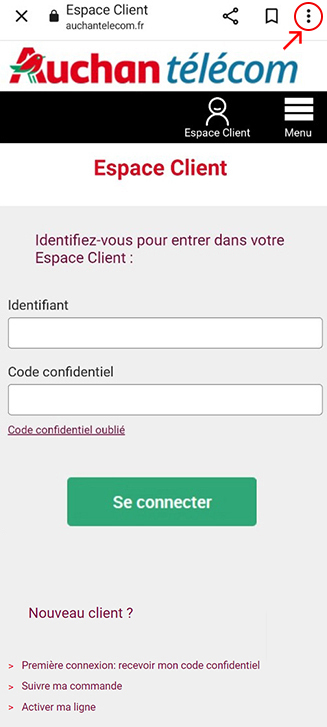
Étape 3
Cliquez sur l'icône représentant trois points verticaux pour accéder aux paramètres.
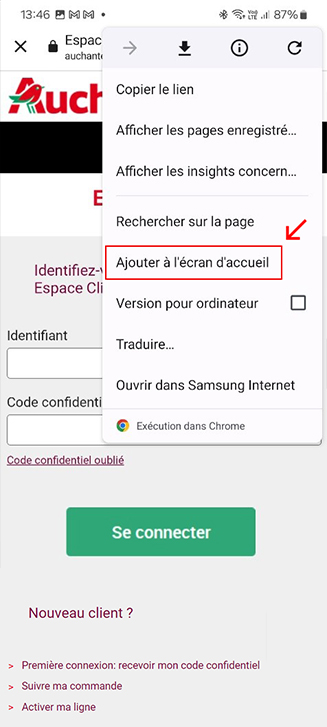
Étape 4
Cliquer sur "Ajouter à l’écran d’accueil".
Étape 5
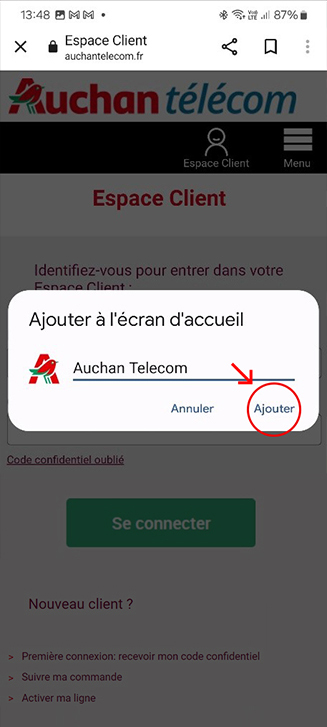
Cliquez ensuite sur "Ajouter".
Étape 6
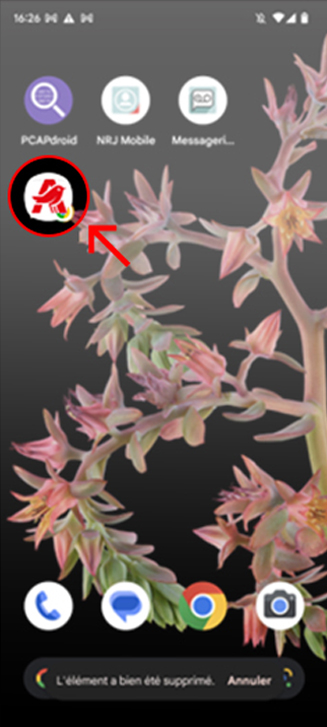
Le raccourci est disponible sur votre écran d'accueil.
Étape 1
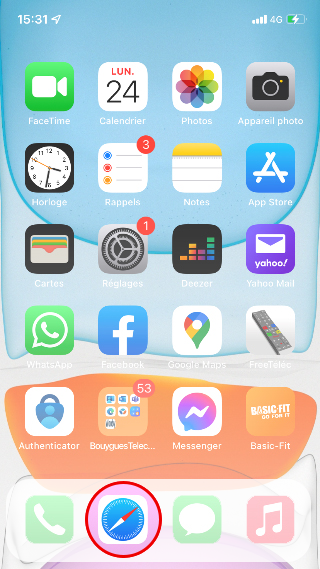
Lancez le navigateur de votre iPhone.
Étape 2
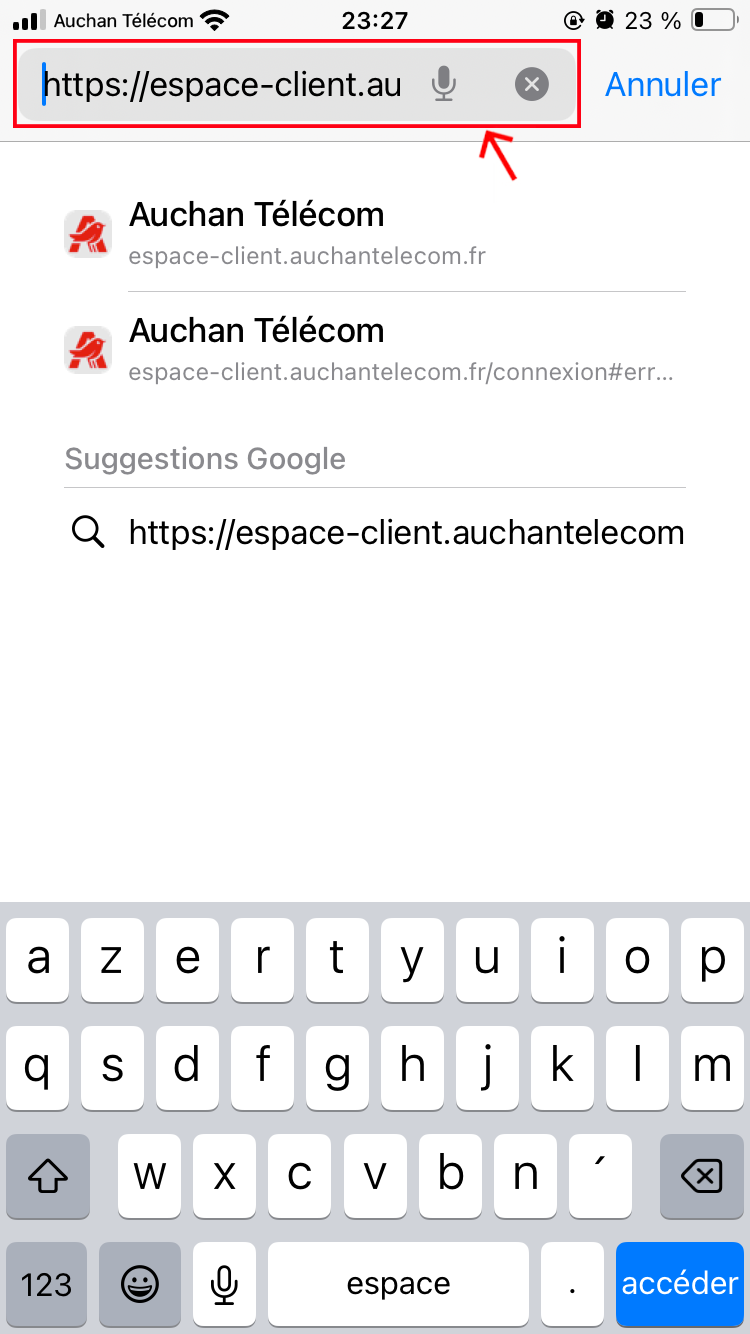
Indiquez l’adresse de l’espace client : https://espace-client.auchantelecom.fr/connexion
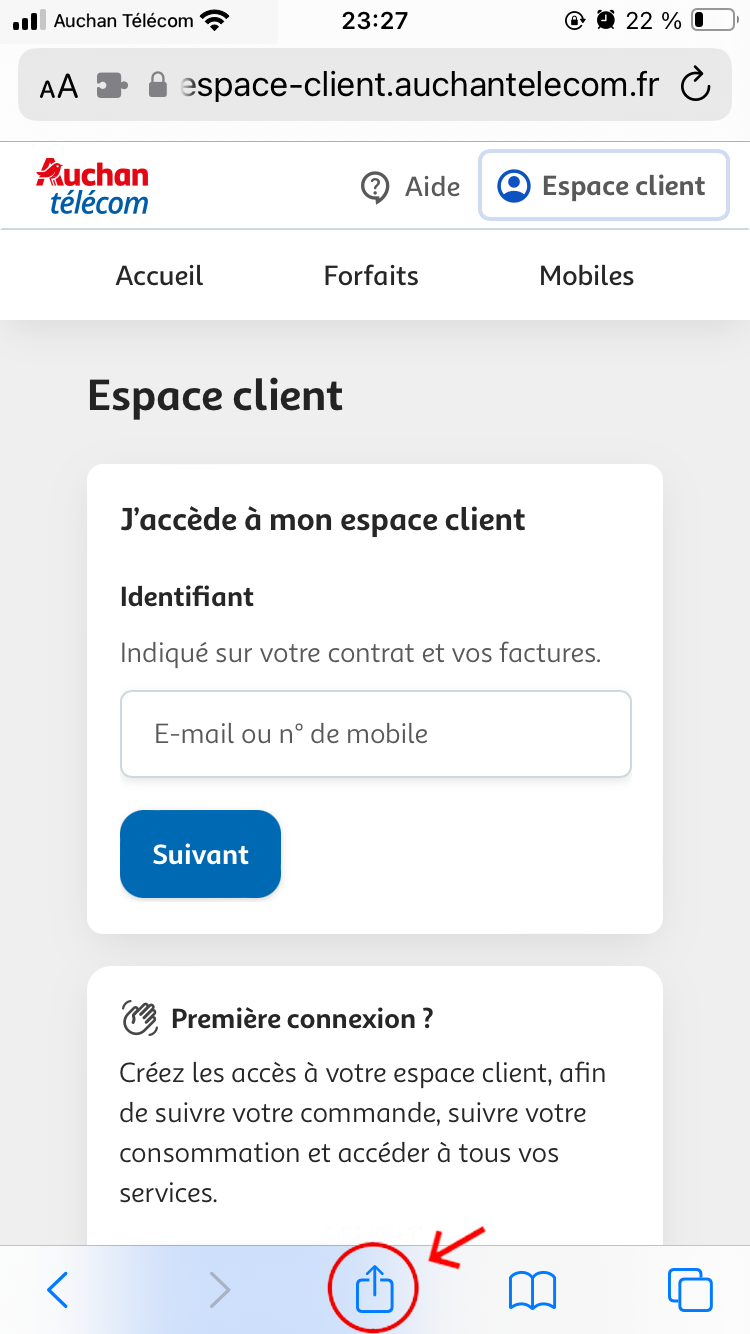
Étape 3
Cliquez sur l'icône "Envoyer" représenté par un carré avec une flèche qui pointe vers le haut.
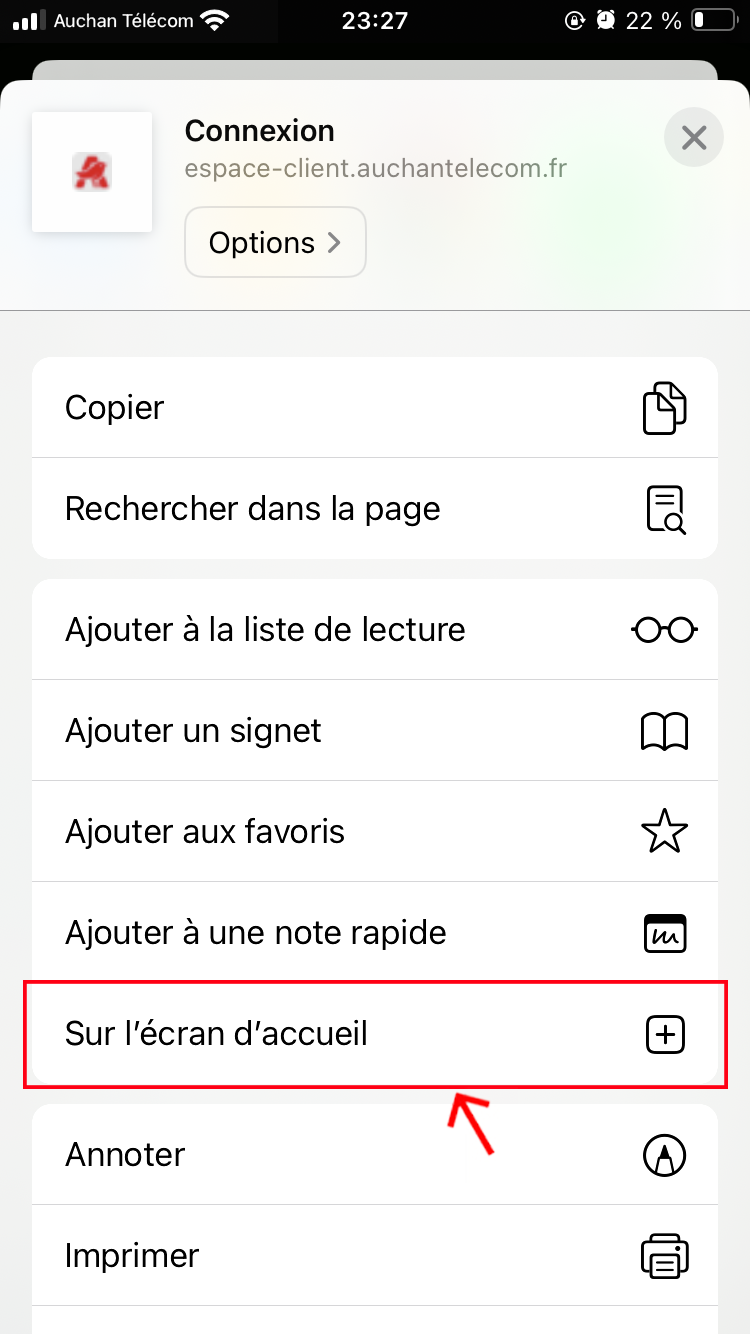
Étape 4
Cliquez sur "Sur l’écran d’accueil".
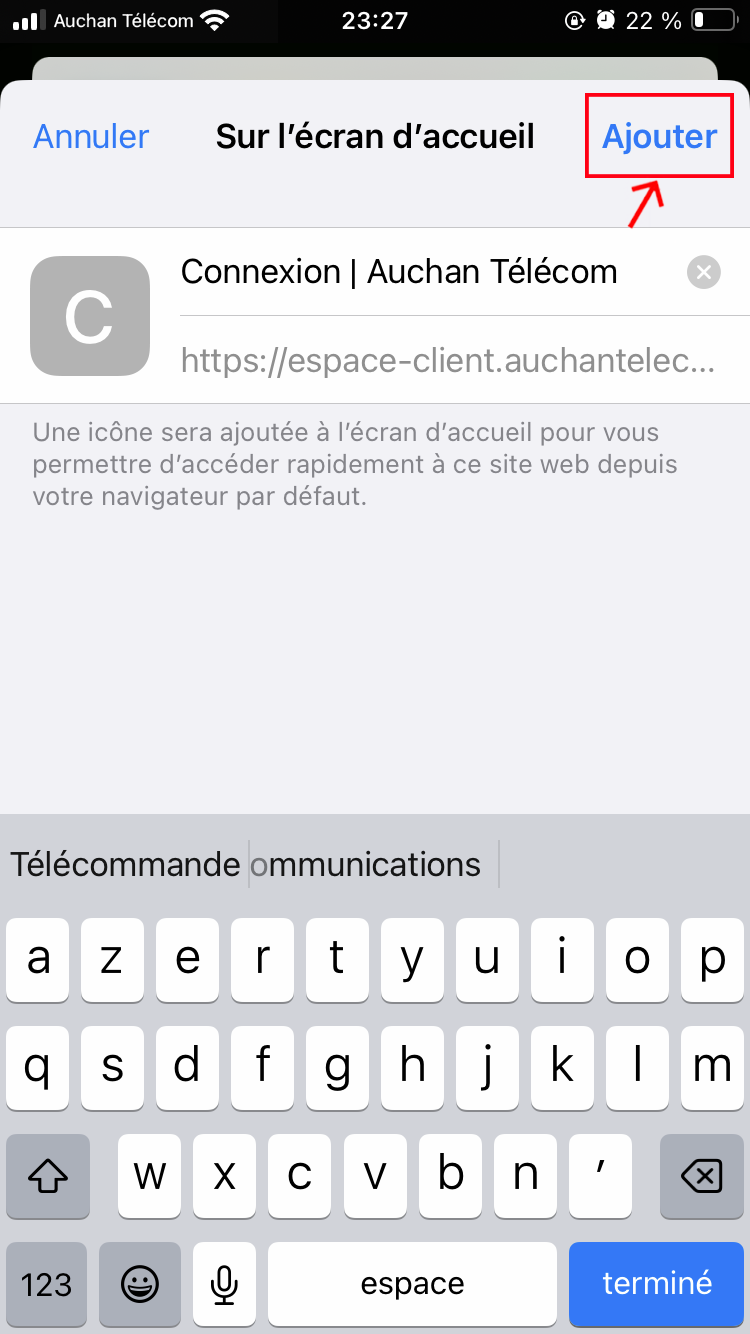
Étape 5
Cliquez sur "Ajouter".
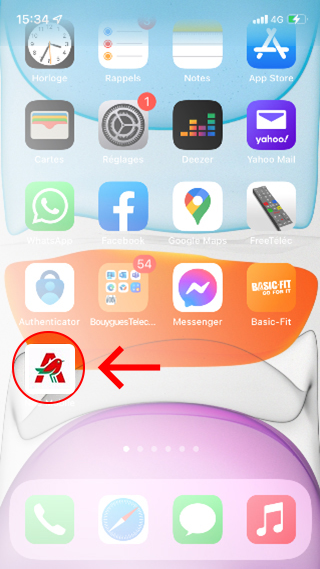
Étape 6
Et voilà ! Le raccourci apparaît sur votre écran d'accueil.
Votre appli mobile sur votre smartphone n’est plus accessible ? Pour continuer à gérer votre forfait en toute simplicité, nous vous invitons à installer un raccourci vers le site espace client mobile de votre marque sur votre écran d’accueil de votre mobile.
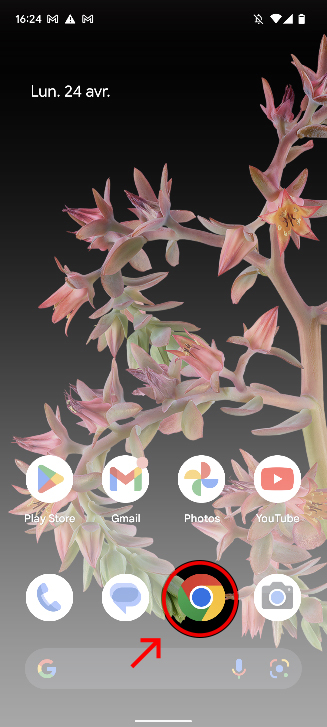
Étape 1
Lancer le navigateur de votre smartphone.
Étape 2
Saisir l’adresse de l’espace client de votre marque : https://espace-client.auchantelecom.fr
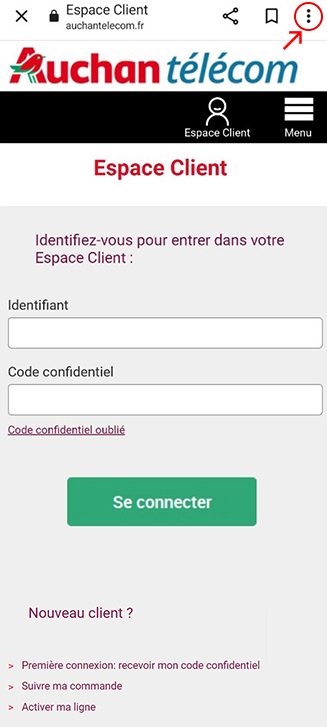
Étape 3
Cliquer sur l'icône représentant trois points verticaux pour accéder aux paramètres.
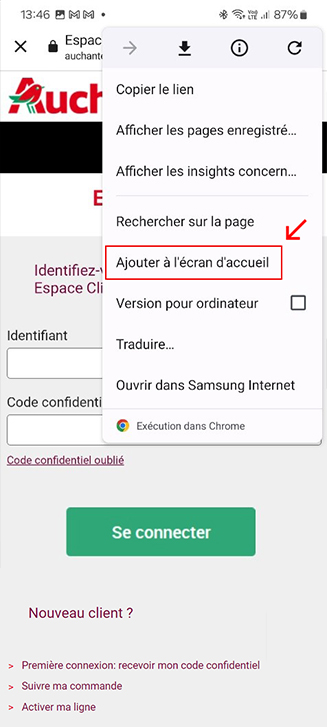
Étape 4
Cliquer sur « Ajouter à l’écran d’accueil ».
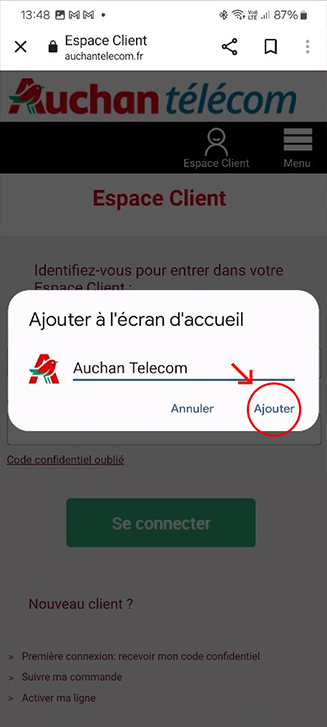
Étape 5
Cliquer sur « Ajouter ».
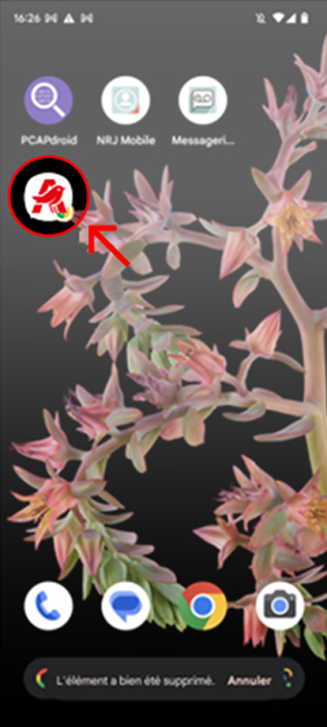
Étape 6
Le raccourci apparaîtra sur votre écran d'accueil.
L'espace client sera accessible comme d'habitude depuis le raccourci présent sur votre écran d'accueil.
Étape 1
Lancer le navigateur de votre iPhone.
Étape 2
Saisir l’adresse de l’espace client de votre marque : https://espace-client.auchantelecom.fr
Étape 3
Cliquer sur l'icône « Envoyer » représenter par un carré avec une flèche qui pointe vers le haut au centre.
Étape 4
Cliquer sur « Sur l’écran d’accueil ».
Étape 5
Cliquer sur « Ajouter ».
Étape 6
Le raccourci apparaîtra sur votre écran d'accueil.
L'espace client sera accessible comme d'habitude depuis le raccourci présent sur votre écran d'accueil.
Votre appli mobile sur votre smartphone n’est plus accessible ? Pour continuer à gérer votre forfait en toute simplicité, nous vous invitons à installer un raccourci vers le site espace client mobile de votre marque sur votre écran d’accueil de votre mobile.
Étape 1
Lancer le navigateur de votre smartphone.
Étape 2
Saisir l’adresse de l’espace client de votre marque : https://espace-client.auchantelecom.fr
Étape 3
Cliquer sur l'icône représentant trois points verticaux pour accéder aux paramètres.
Étape 4
Cliquer sur « Ajouter à l’écran d’accueil ».
Étape 5
Cliquer sur « Ajouter ».
Étape 6
Le raccourci apparaîtra sur votre écran d'accueil.
L'espace client sera accessible comme d'habitude depuis le raccourci présent sur votre écran d'accueil.
Étape 1
Lancer le navigateur de votre iPhone.
Étape 2
Saisir l’adresse de l’espace client de votre marque : https://espace-client.auchantelecom.fr
Étape 3
Cliquer sur l'icône « Envoyer » représenter par un carré avec une flèche qui pointe vers le haut au centre.
Étape 4
Cliquer sur « Sur l’écran d’accueil ».
Étape 5
Cliquer sur « Ajouter ».
Étape 6
Le raccourci apparaîtra sur votre écran d'accueil.
L'espace client sera accessible comme d'habitude depuis le raccourci présent sur votre écran d'accueil.