Short Code
GERER_MON_ESPACE_CLIENT
Gérer mon espace client

J’ai plusieurs lignes mobiles sur mon espace client

Vous avez un compte avec plusieurs lignes associées, on vous explique ici comment retrouver et gérer toutes vos lignes.

1 Comment gérer mes lignes depuis l'espace client ?

  • Pour retrouver l'ensemble de vos lignes, suivez ces étapes :
    1. Connectez-vous à votre espace client à l’aide de votre identifiant et de votre mode passe.
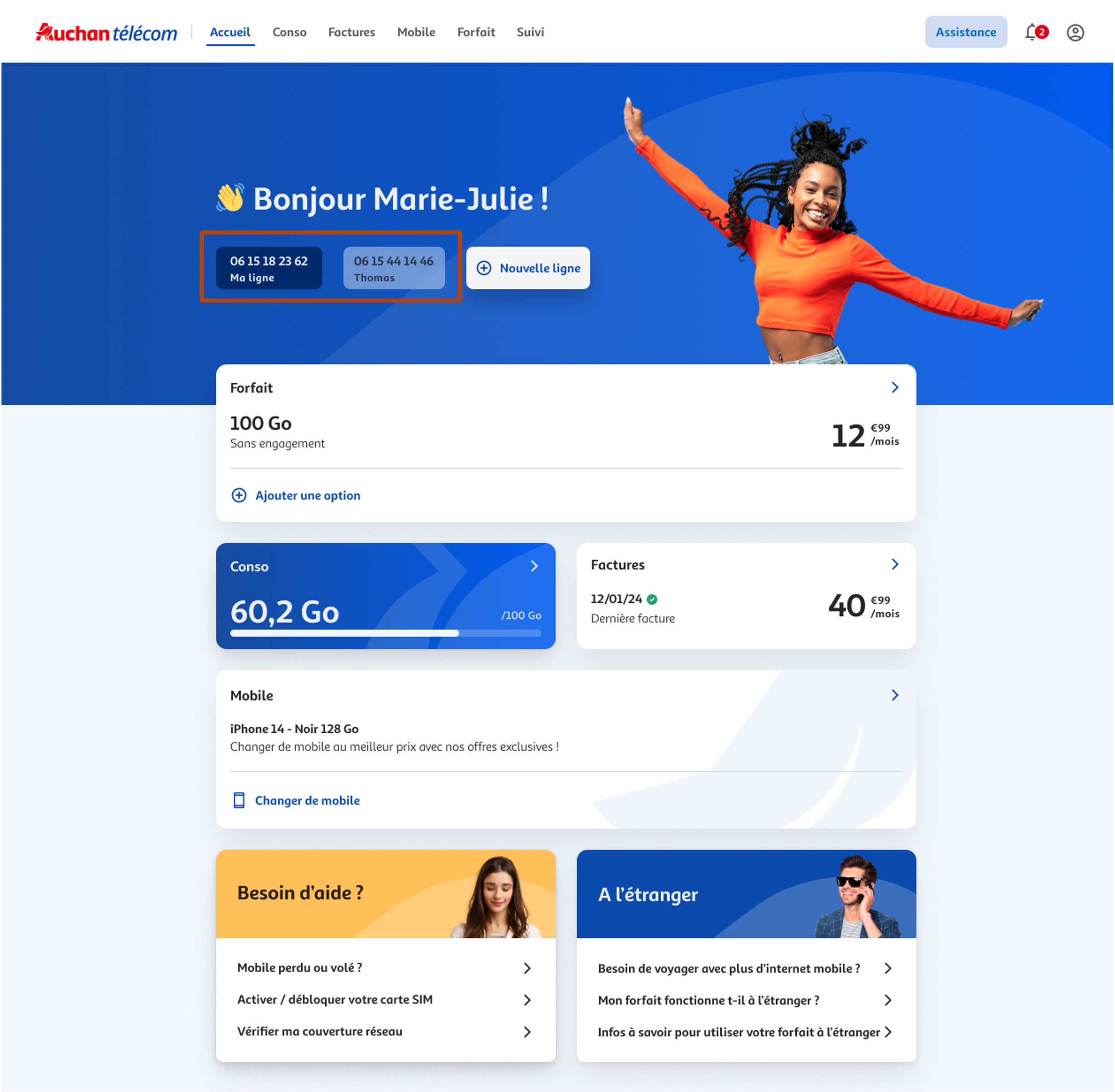
    2. Une fois connecté, rendez-vous dans Accueil où toutes vos lignes s'affichent.
    3. ll vous suffira de sélectionner l’une de vos lignes pour accéder à son détail :
      • La consommation.
      • Les factures.
      • Souscrire une option.
      • Acheter une recharge internet.
Page Accueil retrouver toutes les lignes espace client Auchan Telecom


Vous n’êtes pas l’utilisateur principal d’une ligne ?

Vous pouvez déclarer un utilisateur principal depuis l’espace client pour lui permettre d’accéder à son espace client dédié.

2 Comment consulter les factures de chaque ligne ? 


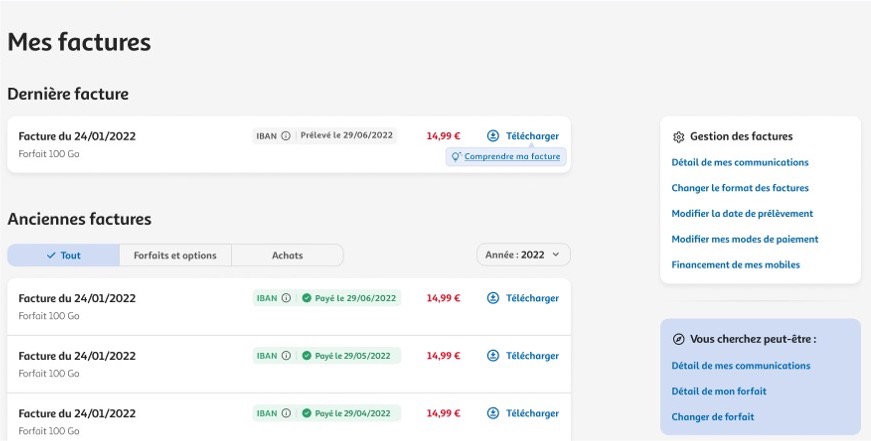
Pour chaque ligne, une facture dédiée sera émise. Vous pourrez toutes les retrouver sur la page Factures de votre espace client.

  1. Rendez-vous dans Accueil et sélectionnez une des lignes.
  2. Cliquez sur Factures.
  3. Et voilà ! Toutes vos factures s'affichent simplement.


Page Factures espace client Auchan Telecom

Toujours besoin d’aide ?

Utiliser notre messagerie

Recommandé

Chattez avec notre assistant pour corriger votre problème rapidement.

Demander un rappel

Planifiez un rendez-vous téléphonique avec un de nos conseillers spécialisés.

Cette solution vous a-t-elle aidé ?

Gérer mon espace client

J’ai plusieurs lignes mobiles sur mon espace client

Vous avez un compte avec plusieurs lignes associées, on vous explique ici comment retrouver et gérer toutes vos lignes.

1 Comment gérer mes lignes depuis l'espace client ?

  • Pour retrouver l'ensemble de vos lignes, suivez ces étapes :
    1. Connectez-vous à votre espace client à l’aide de votre identifiant et de votre mode passe.
    2. Une fois connecté, rendez-vous dans Accueil où toutes vos lignes s'affichent.
    3. ll vous suffira de sélectionner l’une de vos lignes pour accéder à son détail :
      • La consommation.
      • Les factures.
      • Souscrire une option.
      • Acheter une recharge internet.
Page Accueil retrouver toutes les lignes espace client Auchan Telecom


Vous n’êtes pas l’utilisateur principal d’une ligne ?

Vous pouvez déclarer un utilisateur principal depuis l’espace client pour lui permettre d’accéder à son espace client dédié.

2 Comment consulter les factures de chaque ligne ? 


Pour chaque ligne, une facture dédiée sera émise. Vous pourrez toutes les retrouver sur la page Factures de votre espace client.


  1. Rendez-vous dans Accueil et sélectionnez une des lignes.
  2. Cliquez sur Factures.
  3. Et voilà ! Toutes vos factures s'affichent simplement.


Page Factures espace client Auchan Telecom

Toujours besoin d’aide ?

Utiliser notre messagerie

Recommandé

Chattez avec notre assistant pour corriger votre problème rapidement.

Demander un rappel

Planifiez un rendez-vous téléphonique avec un de nos conseillers spécialisés.

Cette solution vous a-t-elle aidé ?

Gérer mon espace client

Je me connecte pour la première fois à mon espace client

Suite au changement d’espace client, votre mot de passe actuel ne sera pas reconnu. Vous devez créer un nouveau compte avec votre ancien identifiant. On vous explique en toute simplicité comment faire.
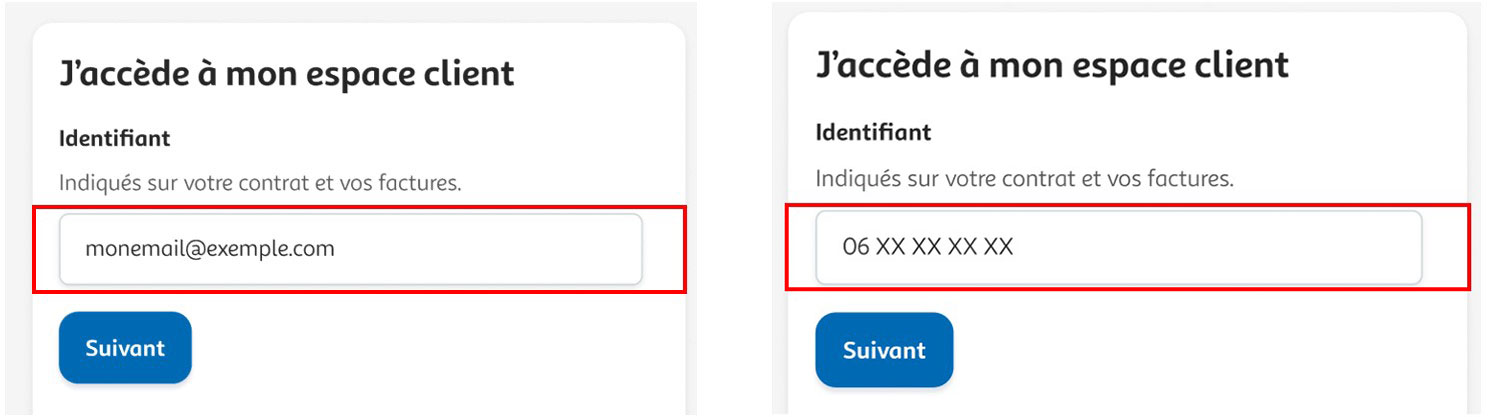
1 J'accède à mon espace client

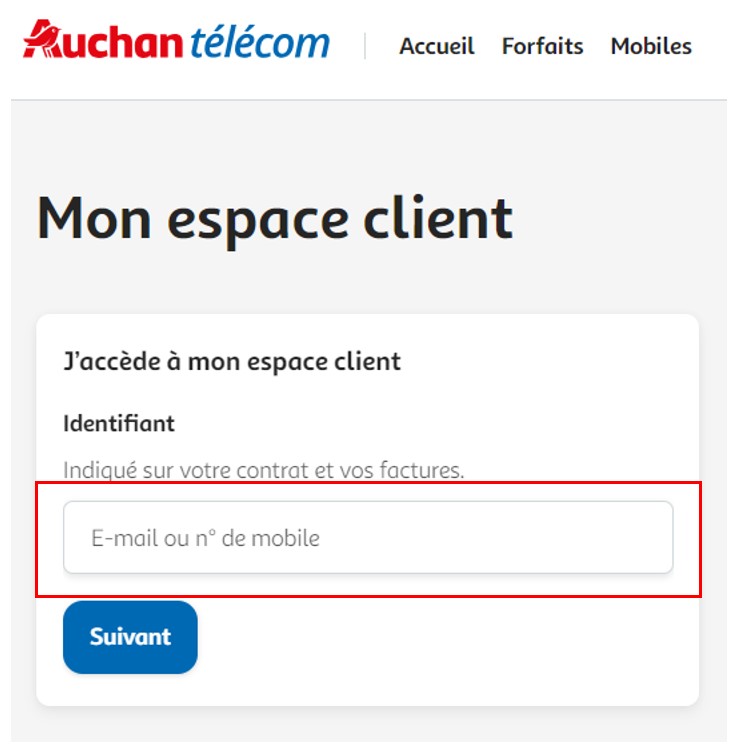
2 Je m'identifie

  • Renseignez l’identifiant email ou numéro de ligne que vous utilisiez sur votre précédent espace client, puis cliquez sur Suivant.

Attention

Si vous n’utilisez pas votre ancien identifiant, un message d’erreur apparaît et vous ne pourrez pas passer à l’étape suivante. Dans ce cas, retournez à l’étape 1.

3 J'accède à la création de mes accès

  • Une fenêtre « Information importante » s’ouvre. Cliquez sur le bouton Je crée un accès.

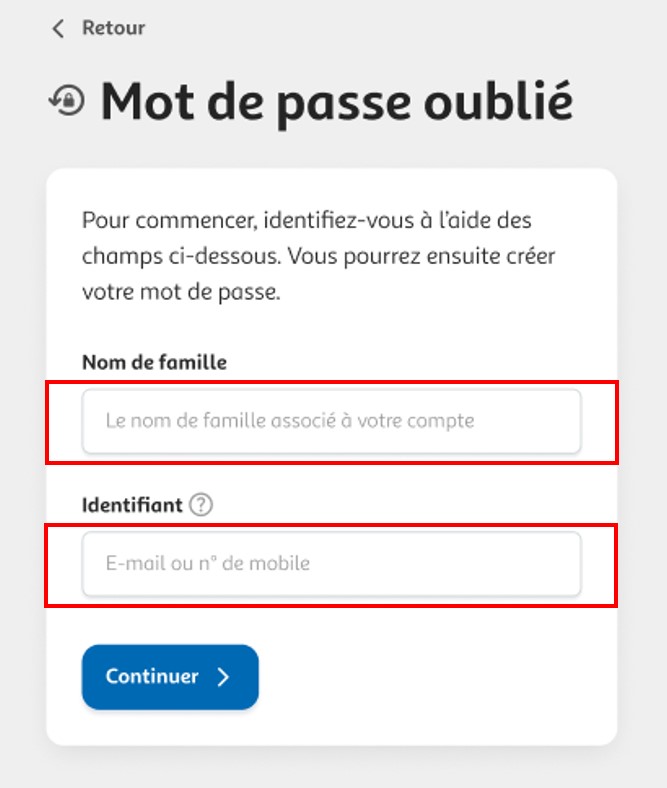
4 Je renseigne mes informations

  • Vous devez créer un mot de passe pour votre nouvel espace client :
    1. Renseignez le nom de famille utilisé lors de la souscription de votre forfait.
    2. Indiquez l’identifiant utilisé lors de l’étape 2 : email ou numéro de mobile.

Une fois les deux champs complétés, cliquez sur Continuer.

Si votre nom de famille a changé entre temps, il faut bien utiliser celui indiqué lors de la souscription de votre forfait.
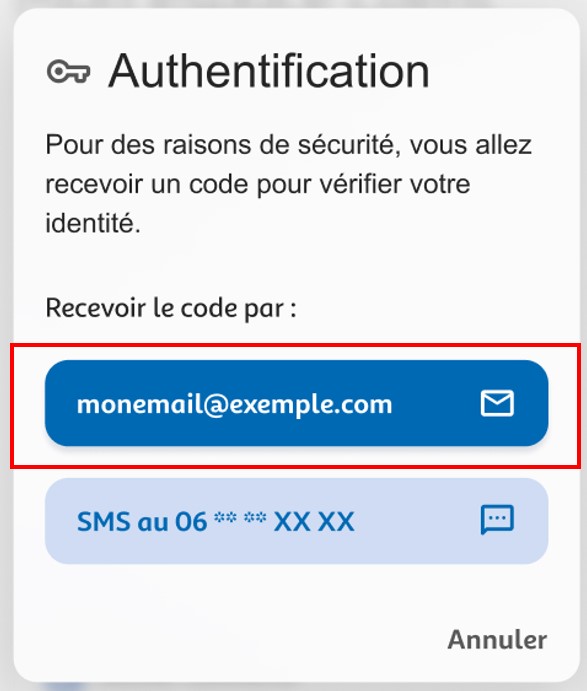
5 Je reçois mon code de sécurité

  • Pour des raisons de sécurité, une authentification renforcée est requise. Un code de vérification vous sera transmis pour confirmer votre identité. Choisissez l’option d’envoi de ce code.

Attention

L’envoi du code de sécurité par SMS est momentanément indisponible.
6 Je valide mon code de sécurisation

  • Vous recevrez un code de sécurité à 6 chiffres valable 10 minutes. Saisissez-le puis validez en cliquant sur OK.

Bon à savoir

Si le code n'est pas reçu, il est possible de demander un nouveau code en cliquant sur Renvoyer un nouveau code.

7 Je renseigne mon adresse email

Vous avez déjà une adresse email renseignée ? Vous passez directement à l’étape suivante.

Si vous n’avez pas renseigné d’adresse email dans votre précédent espace client, nous vous invitons à le faire à cette étape.

L’adresse email indiquée sera utilisée pour vous connecter à votre nouvel espace client lors de vos prochaines visites.

Après avoir saisi votre adresse email, cliquez sur Continuer.

8 Je crée mon mot de passe

  • Vous pouvez désormais créer votre nouveau mot de passe en respectant les règles détaillées ci-dessous puis cliquez sur Confirmer.

9 J'ai mes nouveaux accès

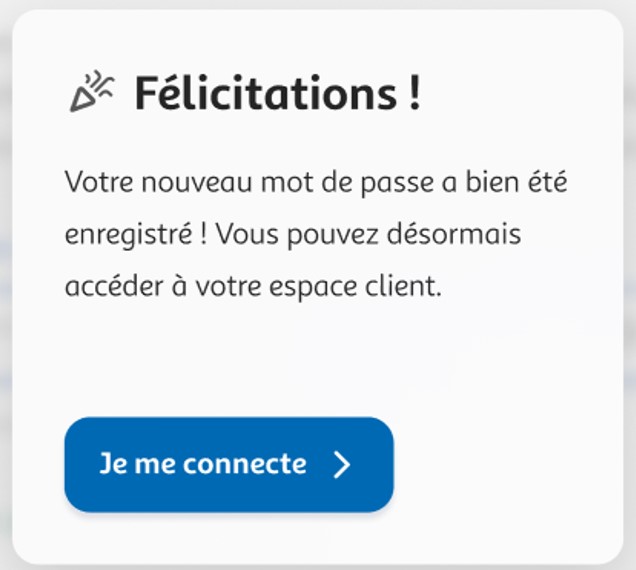
  • Votre nouveau mot de passe est désormais enregistré ! Vous pouvez vous connecter à votre nouvel espace client avec votre identifiant et votre mot de passe.

Toujours besoin d’aide ?

Utiliser notre messagerie

Recommandé

Chattez avec notre assistant pour corriger votre problème rapidement.

Demander un rappel

Planifiez un rendez-vous téléphonique avec un de nos conseillers spécialisés.

Cette solution vous a-t-elle aidé ?

Gérer mon espace client

J’ai plusieurs lignes mobiles sur mon espace client

Vous avez un compte avec plusieurs lignes associées, on vous explique ici comment retrouver et gérer toutes vos lignes.

1 Comment gérer mes lignes depuis l'espace client ?

  • Pour retrouver l'ensemble de vos lignes, suivez ces étapes :
    1. Connectez-vous à votre espace client à l’aide de votre identifiant et de votre mode passe.
    2. Une fois connecté, rendez-vous dans Accueil où toutes vos lignes s'affichent.
    3. ll vous suffira de sélectionner l’une de vos lignes pour accéder à son détail :
      • La consommation.
      • Les factures.
      • Souscrire une option.
      • Acheter une recharge internet.
Page Accueil retrouver toutes les lignes espace client Auchan Telecom


Vous n’êtes pas l’utilisateur principal d’une ligne ?

Vous pouvez déclarer un utilisateur principal depuis l’espace client pour lui permettre d’accéder à son espace client dédié.

2 Comment consulter les factures de chaque ligne ? 


Pour chaque ligne, une facture dédiée sera émise. Vous pourrez toutes les retrouver sur la page Factures de votre espace client.


  1. Rendez-vous dans Accueil et sélectionnez une des lignes.
  2. Cliquez sur Factures.
  3. Et voilà ! Toutes vos factures s'affichent simplement.


Page Factures espace client Auchan Telecom

Toujours besoin d’aide ?

Utiliser notre messagerie

Recommandé

Chattez avec notre assistant pour corriger votre problème rapidement.

Demander un rappel

Planifiez un rendez-vous téléphonique avec un de nos conseillers spécialisés.

Cette solution vous a-t-elle aidé ?